Документация
Как пользоваться Church Presenter
Полное руководство по всем вкладкам и функциям Church Presenter — от добавления первой Библии до проведения всего служения вживую.
Обзор
Church Presenter организован вокруг набора вкладок в левой части приложения. Каждая вкладка содержит свой тип контента для вывода на экран.
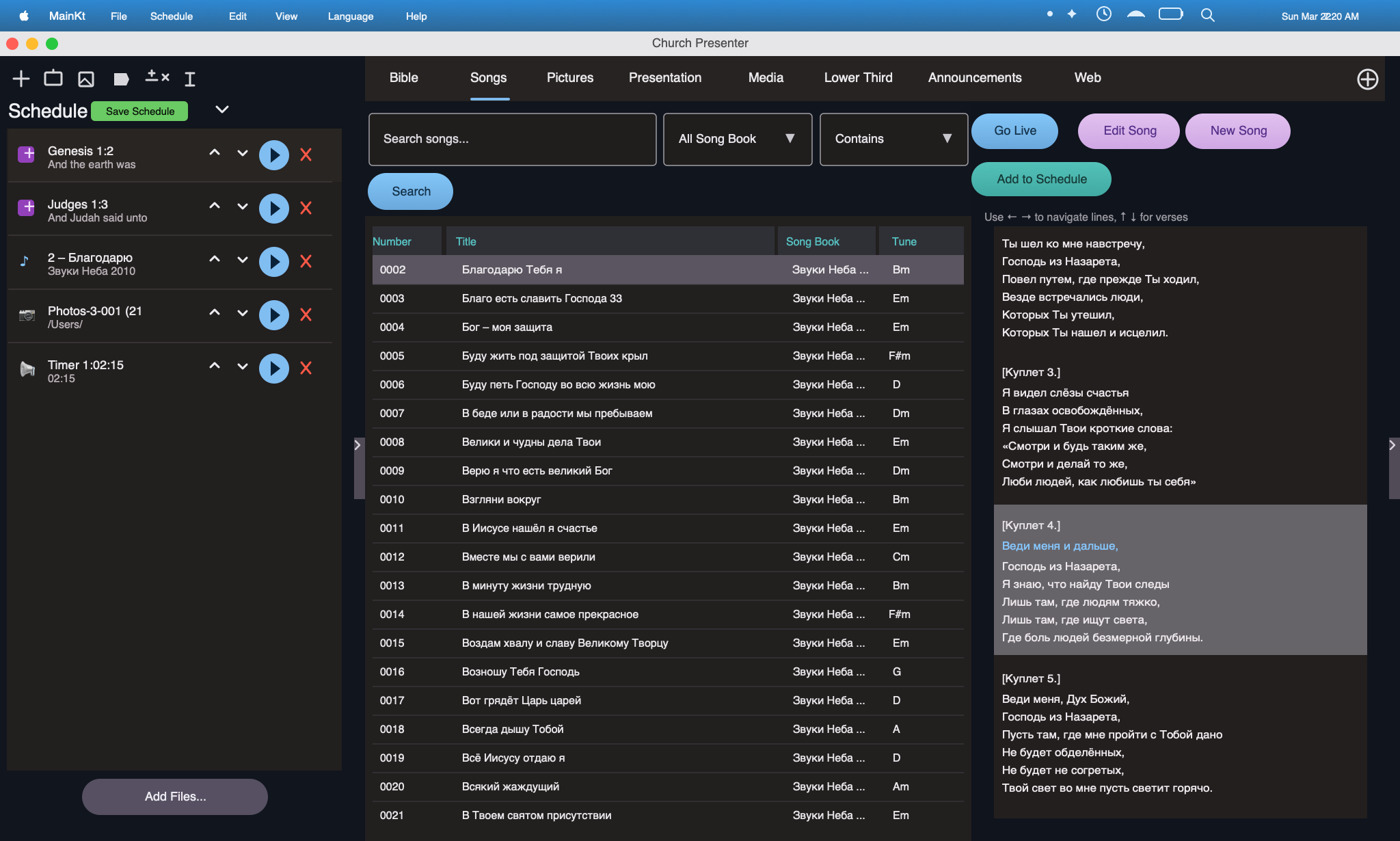
- Библия — поиск и показ библейских мест
- Песни — управление и показ песен
- Презентации — фотоальбомы и файлы Keynote или PowerPoint
- Видео — воспроизведение локальных и удалённых видео
- Lower thirds — текстовые оверлеи поверх экрана
- Объявления — слайды с объявлениями и таймерами
Помимо вкладок с контентом, панель Расписание помогает заранее подготовить всё служение, а в Настройках вы управляете экранами, фонами, шрифтами и мобильным API.
Вкладка Библия
Вкладка Библия даёт быстрый доступ к любому месте Писания сразу в одной или двух версиях Библии. Стихи отправляются на экран одним нажатием.
Заполнитель скриншота вкладки Библия
Сюда можно позже добавить скриншот вкладки Библия.
Добавление версии Библии
- Откройте Настройки → Хранилище.
- Выберите внешнюю папку, где будут храниться файлы Библии.
- Поместите в неё файлы .bible или другие совместимые данные Библии.
- Перезапустите Church Presenter, чтобы новые версии появились в списках на вкладке Библия.
Поиск места Писания
- Откройте вкладку Библия слева.
- Начните вводить название книги в строке поиска. Можно вводить на языке интерфейса или на языке выбранной Библии.
- Выберите книгу, затем укажите главу и стихи.
- Чтобы выбрать несколько стихов, удерживайте Shift и нажмите на последний нужный стих.
Вывод стихов на экран
- Выберите нужный стих или несколько стихов в списке.
- Нажмите Показать или дважды щёлкните по стиху, чтобы сразу вывести его на экран.
- Используйте Скрыть или клавишу Escape, чтобы очистить экран.
Показ двух Библий
- Включите вторую Библию переключателем или вторым выпадающим списком.
- Выберите другую версию Библии во втором списке.
- Обе версии будут показаны рядом на экране.
- Используйте Обменять, чтобы быстро поменять основную и вторую версии местами.
Заполнитель для вывода двух Библий
Сюда можно позже добавить скриншот двухколоночного показа Библии.
Настройка внешнего вида библейского экрана
Откройте Настройки → Bible Screen, чтобы настроить шрифты, цвета, выравнивание текста, позиции, режим отображения и анимации переходов.
Вкладка Песни
Вкладка Песни содержит всю песенную библиотеку вашей церкви. Здесь можно добавлять, редактировать и искать песни, а затем выводить отдельные части во время служения.
Заполнитель скриншота вкладки Песни
Сюда можно позже добавить скриншот вкладки Песни.
Добавление новой песни
- Откройте вкладку Песни.
- Нажмите кнопку плюс или Добавить песню.
- Введите название песни и при необходимости номер песни и название сборника.
- Вставьте текст и разделите части вроде куплета, припева и бриджа по строкам.
- При необходимости добавьте второй перевод.
- Нажмите Сохранить.
Импорт песен из SoftProjector
- Откройте Настройки → Импорт или используйте кнопку Импорт на вкладке Песни.
- Выберите существующую базу данных SoftProjector.
- Отметьте песни для импорта и подтвердите.
Поиск и фильтрация песен
Строка поиска вверху вкладки Песни позволяет фильтровать по:
- названию песни
- номеру песни
- названию сборника
- тексту песни
Показ песни
- Найдите песню в списке и откройте её части.
- Нажмите на часть, например куплет или припев, чтобы вывести её на экран.
- Переходите между частями стрелками или мышью.
- Используйте Скрыть или Escape, чтобы очистить экран.
Настройка внешнего вида песенного экрана
В Настройки → Song Screen можно настроить шрифты, цвета, выравнивание, режим отображения и показ одного или двух переводов.
Вкладка Презентации
Вкладка Презентации позволяет показывать фотоальбомы и презентации Keynote или PowerPoint на проекционном экране.
Заполнитель скриншота вкладки Презентации
Сюда можно позже добавить скриншот вкладки Презентации.
Добавление фотоальбома
- Откройте вкладку Презентации.
- Нажмите Добавить альбом и задайте имя.
- Кнопкой плюс добавьте изображения.
- Перетаскивайте изображения для смены порядка или удаляйте ненужные.
Добавление файла Keynote или PowerPoint
- Откройте вкладку Презентации.
- Нажмите Добавить презентацию и выберите файл .key или .pptx.
- Файл остаётся связанным, и Church Presenter откроет его в фоне во время показа.
Показ слайдов
- Выберите альбом или файл презентации.
- Нажмите на миниатюру слайда или используйте стрелки для перехода.
- При необходимости включите Auto-loop для автоматического цикла.
Вкладка Видео
Воспроизводите видеофайлы напрямую через Church Presenter во время служения.
Заполнитель скриншота вкладки Видео
Сюда можно позже добавить скриншот вкладки Видео.
Воспроизведение локального видео
- Откройте вкладку Видео.
- Нажмите Добавить видео и выберите файл на компьютере.
- Выберите видео в списке и нажмите Воспроизвести.
- Используйте элементы управления в панели оператора.
Воспроизведение удалённого видео
- Нажмите Добавить удалённое видео.
- Введите URL или сетевой путь к видеофайлу.
- Church Presenter будет транслировать видео на выходной экран.
Вкладка Lower thirds
Lower thirds — это текстовые оверлеи в нижней части экрана. Они подходят для имён проповедующих, названий песен и ссылок на места Писания.
Заполнитель скриншота вкладки Lower thirds
Сюда можно позже добавить скриншот вкладки Lower thirds.
Создание lower third
- Откройте вкладку Lower thirds.
- Нажмите Добавить lower third.
- Выберите один из доступных шаблонов.
- Заполните основной и при необходимости дополнительный текст.
- Проверьте результат в панели предпросмотра.
- Нажмите Показать, чтобы наложить его на текущий прямой эфир.
Вкладка Объявления
Вкладка Объявления предназначена для красивых текстовых слайдов до служения и во время него, включая таймер обратного отсчёта.
Заполнитель скриншота вкладки Объявления
Сюда можно позже добавить скриншот вкладки Объявления.
Создание слайда объявления
- Откройте вкладку Объявления.
- Нажмите Добавить объявление.
- Введите заголовок и текст и при необходимости настройте форматирование.
- Нажмите Сохранить.
Добавление таймера обратного отсчёта
- Выберите объявление и включите Countdown.
- Укажите длительность в минутах и секундах.
- После вывода на экран таймер начинает отсчёт автоматически.
- Такие таймеры удобно использовать перед началом служения и в перерывах.
Показ объявлений
- Выберите объявление в списке.
- Нажмите Показать или добавьте его в Расписание.
Расписание
Панель Расписание помогает заранее подготовить всё служение. Добавляйте элементы по порядку и проходите по ним во время служения одним нажатием.
Заполнитель скриншота панели Расписание
Сюда можно позже добавить скриншот панели Расписание.
Создание расписания
- Откройте панель Расписание.
- На любой вкладке выберите элемент и нажмите Добавить в расписание.
- Перетаскивайте элементы, чтобы менять порядок.
- Удаляйте ненужные элементы.
Проведение служения по расписанию
- Нажмите на элемент расписания, чтобы перейти к нему на соответствующей вкладке.
- Двойной щелкок сразу отправляет элемент на экран.
- Используйте кнопки вверх и вниз, чтобы двигаться по порядку служения.
Скрытие и показ панели расписания
Переключатель Расписание позволяет скрыть панель, когда нужно больше места для вкладок с контентом, и снова показать её, когда она понадобится.
Экспорт и импорт расписаний
- Используйте Файл → Экспортировать расписание, чтобы сохранить его в файл.
- Используйте Файл → Импортировать расписание, чтобы открыть ранее экспортированное расписание.
- Импорт восстанавливает связанные песни, места Библии и другие элементы автоматически.
Настройки
Откройте Настройки через панель инструментов или меню приложения. Параметры разбиты на несколько категорий.
Экраны
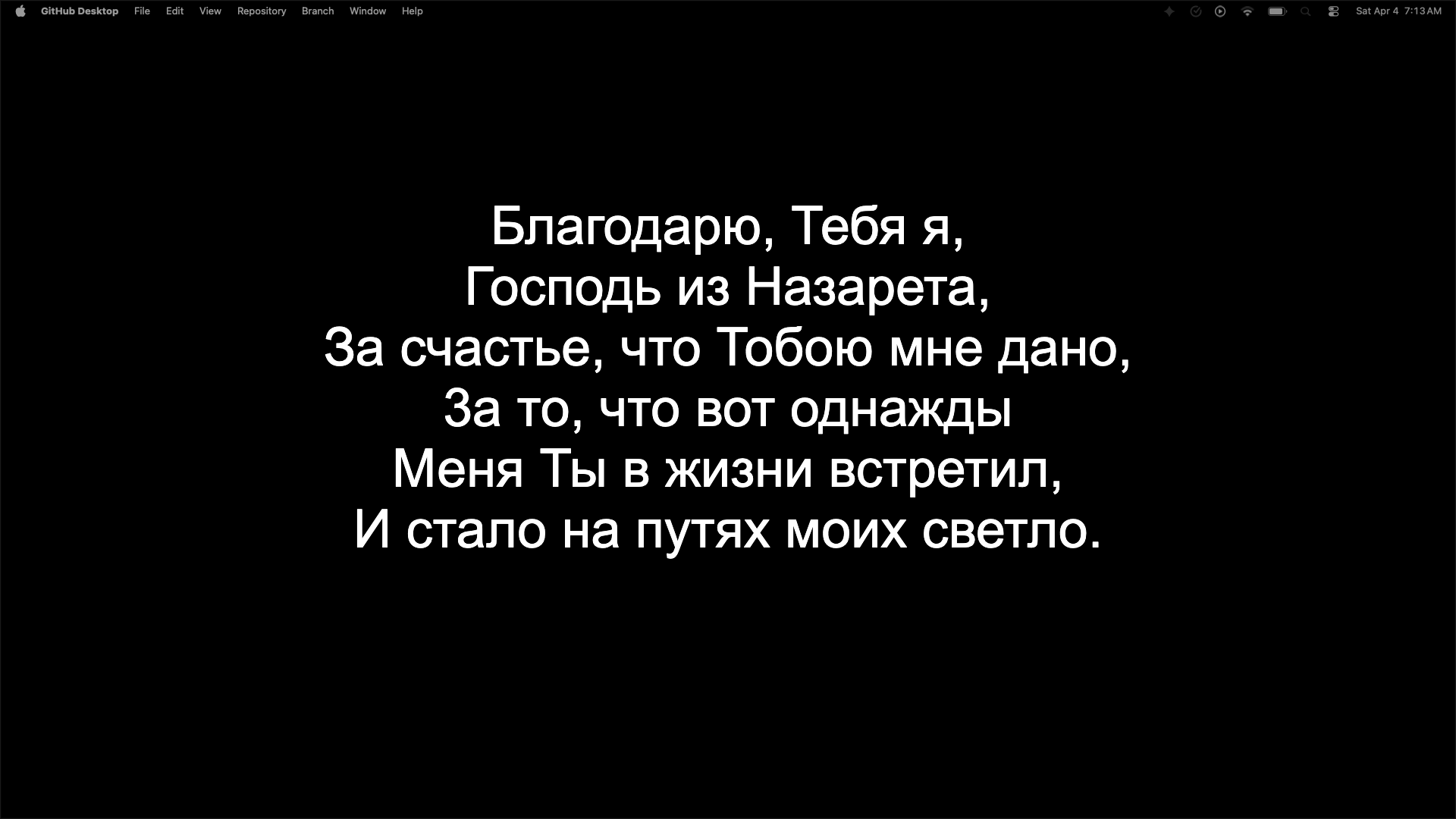
В Настройки → Экраны можно настроить каждый подключённый дисплей:
- назначить экран как основной или дополнительный выход
- задать режим вывода: полный экран или только lower third
- зеркалировать вывод или отправлять разный контент на разные экраны одновременно
Фоны
В Настройки → Фоны можно выбрать фоны по умолчанию для библейских и песенных экранов:
- сплошной цвет
- изображение
- зацикленное видео
Для библейского и песенного экрана можно задать разные фоны.
Bible Screen и Song Screen
Отдельно настраиваются шрифты, цвета, выравнивание, области размещения, режимы отображения и анимации переходов для Библии и песен.
Заполнитель скриншота настроек экрана
Сюда можно позже добавить скриншот настроек Bible Screen или Song Screen.
Хранилище
В Настройки → Хранилище укажите внешнюю папку для Библий и песенных книг, чтобы данные сохранялись между обновлениями.
Мобильный API
В Настройки → API можно включить встроенный сервер для подключения мобильных устройств:
- указать порт сервера
- создать API-ключи для мобильных устройств
- настроить правила разрешения и блокировки устройств
- подключить мобильное приложение Church Presenter по локальной сети
Тема
Church Presenter поддерживает светлую и тёмную тему, а также режим Авто, который следует системной теме.
Вкладка Web
Вкладка Web позволяет отображать любой URL сайта на экране проекции, чтобы аудитория могла посетить его напрямую. Доступны настройки положения и стиля.
Отображение URL сайта
- Нажмите на вкладку Web в левой панели.
- Введите URL сайта в поле адреса.
- При необходимости настройте положение и стиль текста.
- Нажмите Показать, чтобы вывести URL на экран проекции.
- Нажмите Скрыть или Escape, чтобы убрать его с экрана.
Отображение URL в виде QR-кода
Включите опцию QR-кода, чтобы рядом с текстом или вместо него сгенерировать сканируемый код для URL. Аудитория сканирует его камерой смартфона и открывает страницу напрямую, не вводя адрес вручную.
Вкладка Canvas
Вкладка Canvas предоставляет свободную область рисования для создания пользовательских макетов, графики и экранов презентаций, которые не вписываются в стандартные шаблоны.
Создание макета Canvas
- Нажмите на вкладку Canvas в левой панели.
- Используйте доступные инструменты для добавления текста, фигур и изображений.
- Расположите и измените размер элементов.
- Нажмите Показать, чтобы вывести Canvas на экран проекции.
- Нажмите Скрыть или Escape, чтобы очистить экран.
Вкладка Q&A
Вкладка Q&A позволяет проводить живые сессии вопросов и ответов на конференциях или мероприятиях. Аудитория задаёт вопросы и голосует за них через мобильное приложение Church Presenter, а вы модерируете из панели администратора.
Запуск сессии Q&A
- Нажмите на вкладку Q&A в левой панели.
- Включите сессию, чтобы открыть её для вопросов аудитории.
- Аудитория подключается через мобильное приложение Church Presenter и задаёт вопросы.
- Используйте панель администратора для одобрения, скрытия или выделения вопросов.
- Нажмите Показать на вопросе, чтобы вывести его на экран проекции.
Как работает голосование аудитории
Каждый отправленный вопрос показывает кнопки «за» и «против» для всех подключённых участников. Вопросы автоматически сортируются по чистому количеству голосов «за», чтобы самые популярные оказывались вверху очереди модератора. Модераторы всегда сохраняют финальный контроль — вопрос появляется на экране только после явного одобрения и показа.
Модерация вопросов
- Вопросы отображаются в панели администратора, отсортированные по чистому количеству голосов «за».
- Голоса «за» и «против» обновляются в реальном времени.
- Одобряйте или отклоняйте входящие вопросы, прежде чем они появятся на экране.
- Нажмите Скрыть, чтобы убрать текущий вопрос с экрана.
- Панель администратора доступна и через мобильное приложение Church Presenter, поэтому второй модератор может одобрять вопросы из зала, не возвращаясь к компьютеру оператора.
Локальная сеть vs. публичный доступ (Cloudflare Tunnel)
По умолчанию Q&A-сервер доступен только в той же локальной сети Wi-Fi, что и компьютер с Church Presenter. Для мероприятий, где участники используют мобильный интернет или другую сеть, включите Cloudflare Tunnel в Настройки → API. Church Presenter создаст безопасный публичный HTTPS-адрес, работающий через интернет без настройки проброса портов. Поделитесь этим адресом (или его QR-кодом) с аудиторией — и участники смогут задавать вопросы из любой сети.
Защита панели модератора паролем
Установите пароль модератора в Настройки → API, чтобы ограничить доступ к панели администратора Q&A. Любой, кто откроет URL администратора, должен будет ввести пароль перед тем, как одобрять или отклонять вопросы. Аудитория по-прежнему может отправлять вопросы и голосовать без пароля.
STT — Распознавание речи
Вкладка STT транскрибирует звучащую речь в текст в реальном времени с использованием машинного обучения на базе Whisper и выводит живые субтитры на экран проекции. Субтитры можно опционально переводить на другой язык перед отображением.
Настройка распознавания речи
- Откройте вкладку STT в левой панели.
- Выберите микрофон из списка устройств.
- Выберите исходный язык докладчика.
- При желании включите перевод и выберите целевой язык отображения.
- Нажмите Пуск, чтобы начать транскрипцию в реальном времени.
Отображение субтитров в прямом эфире
- После запуска транскрипции субтитры появляются в панели STT.
- Нажмите Показать, чтобы вывести текущий субтитр на экран проекции.
- Включите Авто-показ, чтобы автоматически выводить каждый новый субтитр по мере распознавания.
- Нажмите Скрыть или Стоп, чтобы завершить отображение субтитров.
Мобильное приложение
Мобильное приложение Church Presenter позволяет управлять десктопной презентацией с устройства iOS или Android через локальную сеть Wi-Fi.
Требования
iOS
- Версия ОС: iOS 16.0 или новее
- Архитектура: arm64 (iPhone 8 и новее)
- Место на диске: ~50 MB
- Сеть: Wi-Fi в одной локальной сети с Church Presenter для компьютера
Android
- Версия ОС: Android 7.0 (API 24) или новее
- Архитектура: arm64-v8a, armeabi-v7a, x86_64
- Место на диске: ~50 MB
- Сеть: Wi-Fi в одной локальной сети с Church Presenter для компьютера
Подключение мобильного приложения
- Перейдите в Настройки → API и включите сервер.
- Запишите адрес сервера и порт, указанные в Настройки → API.
- Установите мобильное приложение Church Presenter из App Store (iOS) или Google Play (Android).
- Откройте приложение и введите адрес сервера.
- Создайте или скопируйте API-ключ в Настройки → API и введите его в приложении при запросе.