Dokumentacja
Jak używać Church Presenter
Kompletny przewodnik po wszystkich kartach i funkcjach Church Presenter — od dodania pierwszej Biblii po prowadzenie całego nabożeństwa na żywo.
Przegląd
Church Presenter jest zorganizowany wokół zestawu kart w lewym panelu aplikacji. Każda karta zawiera inny typ treści do wyświetlania na ekranach projekcyjnych.
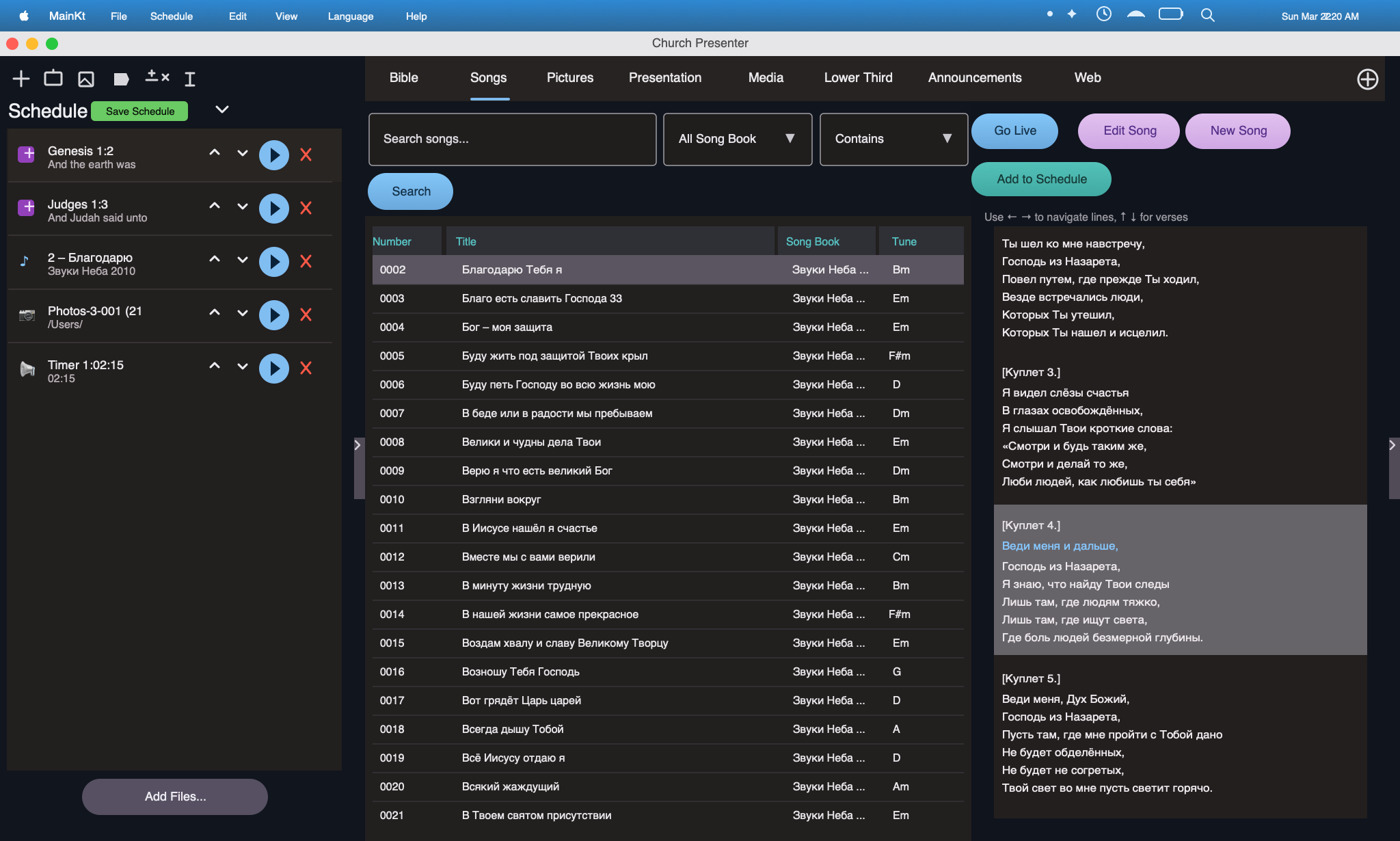
- Biblia — wyszukiwanie i wyświetlanie fragmentów Pisma
- Pieśni — zarządzanie i wyświetlanie biblioteki pieśni
- Prezentacje — albumy zdjęć oraz pliki Keynote i PowerPoint
- Wideo — odtwarzanie lokalnych i zdalnych filmów
- Lower thirds — tekstowe nakładki na ekranie
- Ogłoszenia — slajdy z ogłoszeniami i odliczaniem
Oprócz kart z treściami panel Harmonogram pozwala przygotować całe nabożeństwo wcześniej, a w Ustawieniach zarządzasz ekranami, tłami, czcionkami i mobilnym API.
Karta Biblia
Karta Biblia daje szybki dostęp do dowolnego fragmentu w jednej lub dwóch wersjach Biblii jednocześnie. Wersety wysyłasz na ekran jednym kliknięciem.
Miejsce na zrzut ekranu karty Biblia
Możesz później dodać tutaj zrzut ekranu układu karty Biblia.
Dodawanie wersji Biblii
- Otwórz Ustawienia → Pamięć.
- Wybierz zewnętrzny folder, w którym będą przechowywane pliki Biblii.
- Umieść tam pliki .bible lub inne zgodne dane Biblii.
- Uruchom Church Presenter ponownie, aby nowe wersje pojawiły się na liście.
Wyszukiwanie fragmentu
- Otwórz kartę Biblia.
- Zacznij wpisywać nazwę księgi. Możesz pisać w bieżącym języku aplikacji albo w języku wybranej Biblii.
- Wybierz księgę, a potem wpisz rozdział i wersety.
- Aby zaznaczyć kilka wersetów, przytrzymaj Shift i kliknij ostatni potrzebny werset.
Wyświetlanie wersetów na ekranie
- Zaznacz jeden lub więcej wersetów na liście.
- Kliknij Pokaż lub kliknij werset dwukrotnie, aby wysłać go na żywo.
- Użyj Ukryj albo Escape, aby wyczyścić ekran.
Wyświetlanie dwóch Biblii
- Włącz drugą Biblię przełącznikiem lub drugim polem wyboru wersji.
- Wybierz inną wersję w drugim polu.
- Obie wersje zostaną pokazane obok siebie.
- Użyj Zamień, aby szybko zamienić wersję główną i dodatkową.
Miejsce na zrzut ekranu dwóch Biblii
Możesz później dodać tutaj zrzut ekranu podwójnego widoku Biblii.
Dostosowywanie wyglądu ekranu Biblii
W Ustawienia → Bible Screen możesz zmienić czcionki, kolory, wyrównanie, pozycje, tryb wyświetlania i animacje przejścia.
Karta Pieśni
Karta Pieśni zawiera całą bibliotekę pieśni zboru. Możesz dodawać, edytować i wyszukiwać pieśni, a potem wyświetlać ich części podczas uwielbienia.
Miejsce na zrzut ekranu karty Pieśni
Możesz później dodać tutaj zrzut ekranu układu karty Pieśni.
Dodawanie nowej pieśni
- Otwórz kartę Pieśni.
- Kliknij przycisk plus lub Dodaj pieśń.
- Wpisz tytuł, a opcjonalnie także numer pieśni i nazwę śpiewnika.
- Wklej tekst i rozdziel części, takie jak zwrotka, refren i bridge.
- W razie potrzeby dodaj drugi przekład.
- Kliknij Zapisz.
Import pieśni z SoftProjector
- Otwórz Ustawienia → Import lub użyj przycisku Import na karcie Pieśni.
- Wybierz bazę danych SoftProjector.
- Wybierz pieśni do importu i potwierdź.
Wyszukiwanie i filtrowanie pieśni
Pole wyszukiwania na górze karty Pieśni filtruje według:
- tytułu pieśni
- numeru pieśni
- nazwy śpiewnika
- treści tekstu
Wyświetlanie pieśni
- Znajdź pieśń na liście i otwórz jej części.
- Kliknij część, np. zwrotkę lub refren, aby wysłać ją na ekran.
- Przechodź między częściami strzałkami lub kliknięciami.
- Użyj Ukryj albo Escape, aby wyczyścić ekran.
Dostosowywanie wyglądu ekranu pieśni
W Ustawienia → Song Screen możesz ustawić czcionki, kolory, wyrównanie, tryb wyświetlania oraz pokaz jednego lub dwóch tłumaczeń.
Karta Prezentacje
Karta Prezentacje pozwala wyświetlać albumy zdjęć oraz prezentacje Keynote i PowerPoint.
Miejsce na zrzut ekranu karty Prezentacje
Możesz później dodać tutaj zrzut ekranu układu karty Prezentacje.
Dodawanie albumu zdjęć
- Otwórz kartę Prezentacje.
- Kliknij Dodaj album i nadaj mu nazwę.
- Dodaj obrazy przyciskiem plus.
- Przeciągaj obrazy, aby zmienić kolejność, lub usuń niepotrzebne.
Dodawanie pliku Keynote lub PowerPoint
- Otwórz kartę Prezentacje.
- Kliknij Dodaj prezentację i wybierz plik .key lub .pptx.
- Plik pozostaje podłączony i jest otwierany w tle podczas prezentacji.
Wyświetlanie slajdów
- Wybierz album lub plik prezentacji.
- Kliknij miniaturę slajdu albo użyj strzałek.
- W razie potrzeby włącz Auto-loop.
Karta Wideo
Odtwarzaj pliki wideo bezpośrednio z Church Presenter podczas nabożeństwa.
Miejsce na zrzut ekranu karty Wideo
Możesz później dodać tutaj zrzut ekranu układu karty Wideo.
Odtwarzanie lokalnego filmu
- Otwórz kartę Wideo.
- Kliknij Dodaj wideo i wybierz plik z komputera.
- Wybierz film na liście i kliknij Odtwórz.
- Sterowanie znajdziesz w panelu operatora.
Odtwarzanie zdalnego filmu
- Kliknij Dodaj zdalne wideo.
- Wpisz adres URL lub ścieżkę sieciową.
- Church Presenter prześle wideo na ekran prezentacji.
Karta Lower thirds
Lower thirds to tekstowe nakładki w dolnej części ekranu, przydatne dla imion mówców, tytułów pieśni lub odnośników do Biblii.
Miejsce na zrzut ekranu karty Lower thirds
Możesz później dodać tutaj zrzut ekranu karty Lower thirds.
Tworzenie lower third
- Otwórz kartę Lower thirds.
- Kliknij Dodaj lower third.
- Wybierz jeden z dostępnych szablonów.
- Uzupełnij tekst główny i opcjonalny tekst dodatkowy.
- Sprawdź wynik w panelu podglądu.
- Kliknij Pokaż, aby nałożyć go na aktualny obraz.
Karta Ogłoszenia
Karta Ogłoszenia służy do wyświetlania stylizowanych slajdów tekstowych przed nabożeństwem i w jego trakcie, wraz z opcjonalnym odliczaniem.
Miejsce na zrzut ekranu karty Ogłoszenia
Możesz później dodać tutaj zrzut ekranu karty Ogłoszenia.
Tworzenie slajdu z ogłoszeniem
- Otwórz kartę Ogłoszenia.
- Kliknij Dodaj ogłoszenie.
- Wpisz tytuł i treść oraz dostosuj formatowanie.
- Kliknij Zapisz.
Dodawanie odliczania
- Wybierz ogłoszenie i włącz Countdown.
- Ustaw czas w minutach i sekundach.
- Po wysłaniu na ekran odliczanie rozpocznie się automatycznie.
- To przydatne przed rozpoczęciem nabożeństwa lub w przerwach.
Wyświetlanie ogłoszeń
- Wybierz ogłoszenie z listy.
- Kliknij Pokaż albo dodaj je do Harmonogramu.
Harmonogram
Panel Harmonogram pozwala przygotować całe nabożeństwo z wyprzedzeniem. Dodawaj elementy po kolei i przechodź przez nie podczas nabożeństwa jednym kliknięciem.
Miejsce na zrzut ekranu panelu Harmonogram
Możesz później dodać tutaj zrzut ekranu panelu Harmonogram.
Tworzenie harmonogramu
- Otwórz panel Harmonogram.
- Na dowolnej karcie wybierz element i kliknij Dodaj do harmonogramu.
- Przeciągaj elementy, aby zmienić kolejność.
- Usuń elementy, które nie są już potrzebne.
Prowadzenie nabożeństwa według harmonogramu
- Kliknij element harmonogramu, aby przejść do odpowiedniej karty.
- Dwukrotne kliknięcie natychmiast wyśle element na ekran.
- Używaj przycisków góra i dół, aby przechodzić przez kolejność nabożeństwa.
Ukrywanie i pokazywanie panelu harmonogramu
Przełącznik Harmonogram pozwala ukryć panel, gdy potrzebujesz więcej miejsca na karty z treścią, i pokazać go z powrotem, gdy będzie potrzebny.
Eksport i import harmonogramów
- Użyj Plik → Eksportuj harmonogram, aby zapisać go do pliku.
- Użyj Plik → Importuj harmonogram, aby otworzyć wcześniej zapisany harmonogram.
- Import automatycznie przywróci powiązane pieśni, fragmenty Biblii i inne elementy.
Ustawienia
Ustawienia otworzysz z paska narzędzi lub menu aplikacji. Są podzielone na kilka kategorii.
Ekrany
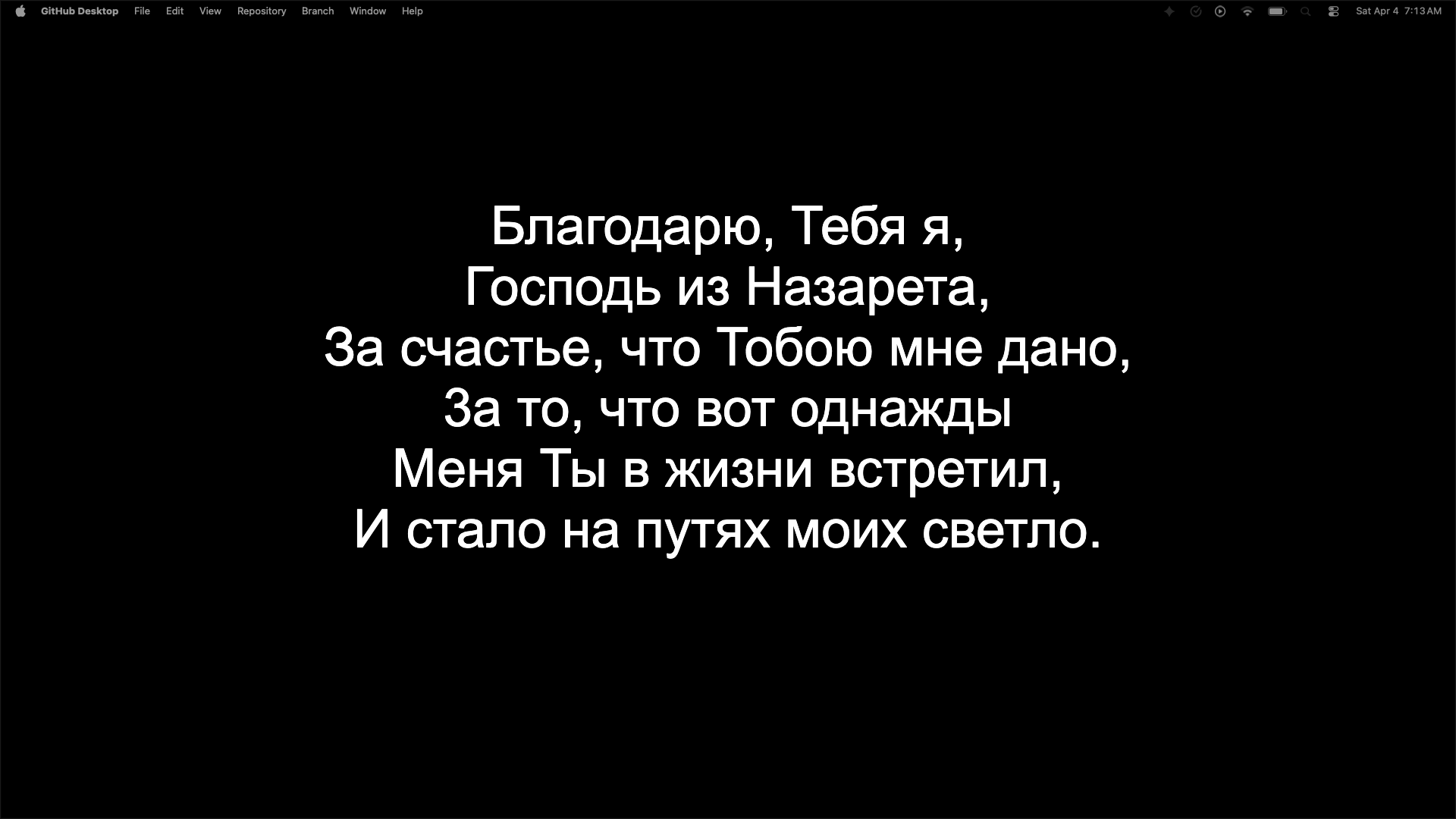
W Ustawienia → Ekrany możesz skonfigurować każdy podłączony wyświetlacz:
- ustawić ekran jako główne lub dodatkowe wyjście
- wybrać tryb pełnoekranowy lub tylko lower third
- powielać obraz albo wysyłać różne treści na różne ekrany jednocześnie
Tła
W Ustawienia → Tła możesz wybrać domyślne tła dla ekranu Biblii i pieśni:
- jednolity kolor
- obraz
- zapętlone wideo
Dla ekranu Biblii i ekranu pieśni możesz ustawić różne tła.
Bible Screen i Song Screen
Osobno ustawisz czcionki, kolory, wyrównanie, pozycje, tryby wyświetlania i animacje przejść dla Biblii oraz pieśni.
Miejsce na zrzut ustawień ekranu
Możesz później dodać tutaj zrzut ustawień Bible Screen lub Song Screen.
Pamięć
W Ustawienia → Pamięć ustaw zewnętrzny folder dla Biblii i śpiewników, aby dane pozostały po aktualizacjach.
Mobilne API
W Ustawienia → API możesz włączyć wbudowany serwer dla urządzeń mobilnych:
- ustawienie portu serwera
- tworzenie kluczy API dla urządzeń mobilnych
- konfigurowanie reguł zezwalania i blokowania urządzeń
- łączenie aplikacji mobilnej Church Presenter przez sieć lokalną
Motyw
Church Presenter obsługuje jasny i ciemny motyw oraz tryb Auto, który podąża za motywem systemowym.
Zakładka Web
Zakładka Web pozwala wyświetlić dowolny adres URL strony na ekranie projekcji, aby publiczność mogła go odwiedzić bezpośrednio. Dostępne są ustawienia pozycji i stylu.
Wyświetlanie adresu URL strony
- Kliknij zakładkę Web w lewym panelu.
- Wpisz adres URL strony w polu adresu.
- W razie potrzeby dostosuj pozycję i styl tekstu.
- Kliknij Pokaż, aby wyświetlić URL na ekranie projekcji.
- Kliknij Ukryj lub naciśnij Escape, aby usunąć go z ekranu.
Wyświetlanie URL jako kodu QR
Włącz opcję kodu QR, aby obok tekstu lub zamiast niego wygenerować skanowalny kod dla URL. Publiczność skanuje go aparatem telefonu i otwiera stronę bezpośrednio, bez wpisywania adresu.
Zakładka Canvas
Zakładka Canvas udostępnia wolny obszar rysowania do tworzenia własnych układów, grafik i ekranów prezentacji, które nie pasują do standardowych szablonów.
Tworzenie układu Canvas
- Kliknij zakładkę Canvas w lewym panelu.
- Używając dostępnych narzędzi, dodaj tekst, kształty i obrazy.
- Rozmieść i zmień rozmiar elementów.
- Kliknij Pokaż, aby wyświetlić Canvas na ekranie projekcji.
- Kliknij Ukryj lub naciśnij Escape, aby wyczyścić ekran.
Zakładka Q&A
Zakładka Q&A umożliwia prowadzenie sesji pytań i odpowiedzi na żywo podczas konferencji lub wydarzeń. Publiczność zadaje pytania i głosuje na nie przez aplikację Church Presenter, a Ty moderujesz z panelu administratora.
Uruchamianie sesji Q&A
- Kliknij zakładkę Q&A w lewym panelu.
- Włącz sesję, aby otworzyć ją na pytania publiczności.
- Publiczność łączy się przez aplikację Church Presenter i zadaje pytania.
- Używaj panelu administratora do zatwierdzania, ukrywania lub wyróżniania pytań.
- Kliknij Pokaż przy pytaniu, aby wyświetlić je na ekranie projekcji.
Jak działa głosowanie publiczności
Każde przesłane pytanie wyświetla przyciski za i przeciw dla wszystkich podłączonych uczestników. Pytania są automatycznie sortowane według liczby głosów netto, dzięki czemu najpopularniejsze trafiają na szczyt kolejki moderatora. Moderatorzy zawsze mają ostatnie słowo — pytanie pojawia się na ekranie dopiero po jego wyraźnym zatwierdzeniu.
Moderowanie pytań
- Pytania pojawiają się w panelu administratora posortowane według liczby głosów netto.
- Głosy za i przeciw aktualizują się w czasie rzeczywistym.
- Zatwierdzaj lub odrzucaj napływające pytania, zanim pojawią się na ekranie.
- Kliknij Ukryj, aby usunąć aktualnie wyświetlane pytanie z ekranu.
- Panel administratora jest dostępny również z aplikacji Church Presenter, dzięki czemu drugi moderator może zatwierdzać pytania z sali bez powrotu do komputera operatora.
Sieć lokalna a dostęp publiczny (Cloudflare Tunnel)
Domyślnie serwer Q&A jest dostępny tylko w tej samej lokalnej sieci Wi-Fi co Church Presenter na komputerze. Dla wydarzeń, gdzie uczestnicy korzystają z danych mobilnych lub innej sieci, włącz Cloudflare Tunnel w Ustawienia → API. Church Presenter wygeneruje bezpieczny publiczny adres HTTPS działający przez internet bez konieczności przekierowania portów. Udostępnij ten adres (lub jego kod QR) publiczności — uczestnicy będą mogli zadawać pytania z dowolnej sieci.
Ochrona panelu moderatora hasłem
Ustaw hasło moderatora w Ustawienia → API, aby ograniczyć dostęp do panelu administratora Q&A. Każdy, kto otworzy adres URL administratora, musi podać hasło, zanim będzie mógł zatwierdzać lub odrzucać pytania. Publiczność może nadal przesyłać pytania i głosować bez hasła.
STT — Transkrypcja mowy na tekst
Zakładka STT transkrybuje mowę na tekst w czasie rzeczywistym przy użyciu uczenia maszynowego opartego na Whisper i wyświetla napisy na żywo na ekranie projekcji. Opcjonalnie tekst można przetłumaczyć na inny język przed wyświetleniem.
Konfiguracja transkrypcji mowy
- Otwórz zakładkę STT w lewym panelu.
- Wybierz mikrofon z listy urządzeń.
- Wybierz język źródłowy mówcy.
- Opcjonalnie włącz tłumaczenie i wybierz docelowy język wyświetlania.
- Kliknij Start, aby rozpocząć transkrypcję na żywo.
Wyświetlanie napisów na żywo
- Po uruchomieniu transkrypcji napisy pojawiają się w panelu STT.
- Kliknij Pokaż, aby wyświetlić aktualny napis na ekranie projekcji.
- Włącz Auto-pokaz, aby każdy nowy napis był automatycznie wyświetlany na żywo.
- Kliknij Ukryj lub Stop, aby zakończyć wyświetlanie napisów.
Aplikacja mobilna
Aplikacja mobilna Church Presenter umożliwia sterowanie prezentacją na komputerze z urządzenia iOS lub Android przez lokalną sieć Wi-Fi.
Wymagania
iOS
- Wersja systemu: iOS 16.0 lub nowszy
- Architektura: arm64 (iPhone 8 lub nowszy)
- Pamięć: ~50 MB
- Sieć: Wi-Fi w tej samej sieci lokalnej co Church Presenter na komputerze
Android
- Wersja systemu: Android 7.0 (API 24) lub nowszy
- Architektura: arm64-v8a, armeabi-v7a, x86_64
- Pamięć: ~50 MB
- Sieć: Wi-Fi w tej samej sieci lokalnej co Church Presenter na komputerze
Podłączanie aplikacji mobilnej
- Przejdź do Ustawień → API i włącz serwer.
- Zanotuj adres serwera i port widoczne w Ustawienia → API.
- Zainstaluj aplikację Church Presenter z App Store (iOS) lub Google Play (Android).
- Otwórz aplikację i wprowadź adres serwera.
- Utwórz lub skopiuj klucz API w Ustawienia → API i wprowadź go w aplikacji, gdy zostaniesz o to poproszony.