Құжаттама
Church Presenter қолдану жолы
Church Presenter ішіндегі барлық қойындылар мен мүмкіндіктерге арналған толық нұсқаулық — алғашқы Інжілді қосудан бастап толық қызметті тікелей жүргізуге дейін.
Шолу
Church Presenter қолданбаның сол жағындағы бірнеше қойындыдан тұрады. Әр қойынды проектор экрандарына шығарылатын әртүрлі мазмұн түрін қамтиды.
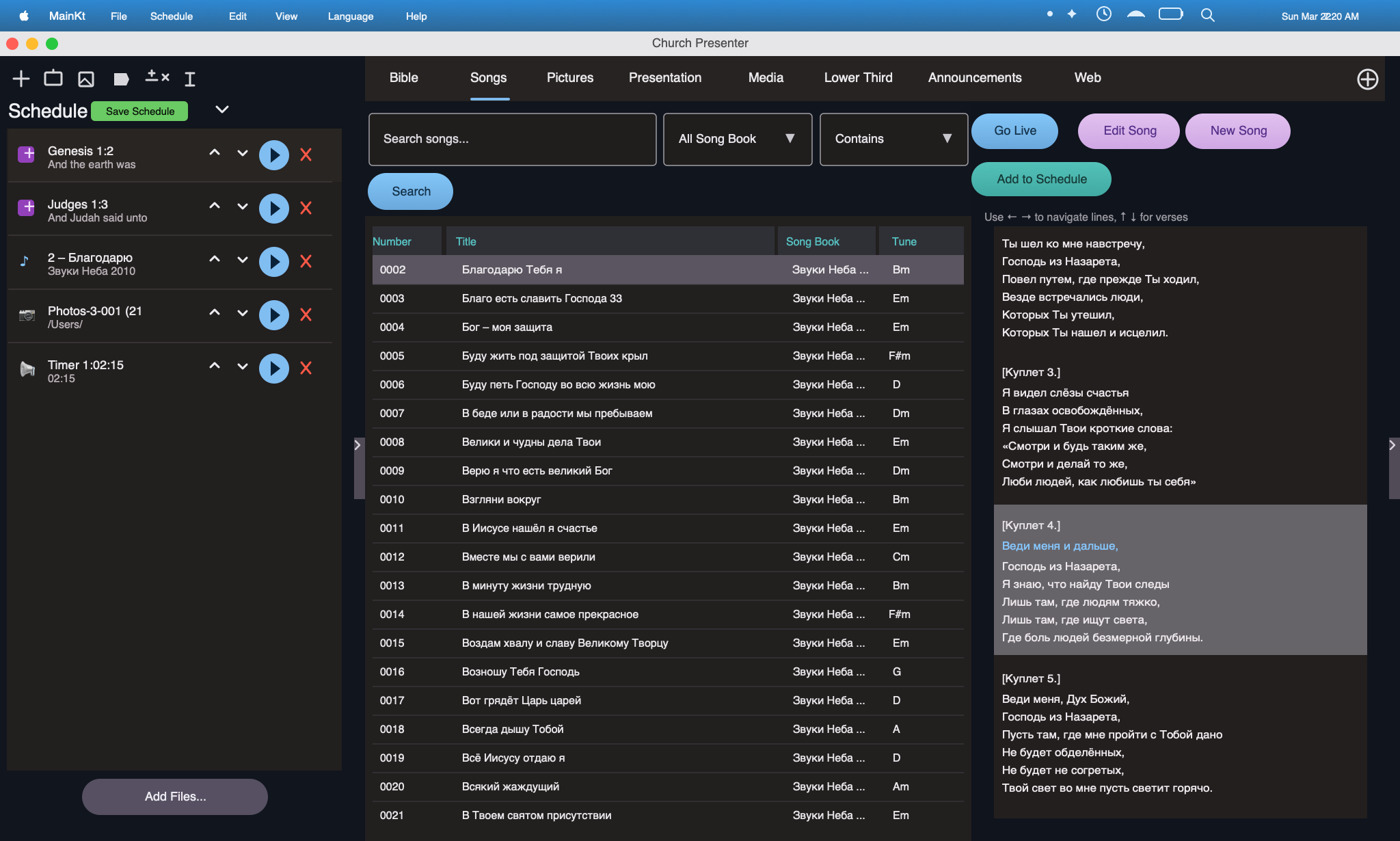
- Bible — Інжіл аяттарын іздеу және көрсету
- Songs — әндер кітапханасын басқару және көрсету
- Presentations — фотоальбомдар және Keynote немесе PowerPoint файлдары
- Videos — жергілікті және қашықтағы бейнелерді ойнату
- Lower thirds — экранға мәтіндік қабат қосу
- Announcements — хабарландыру слайдтары мен таймерлер
Мазмұн қойындыларынан бөлек, Schedule панелі толық қызметті алдын ала дайындауға көмектеседі, ал Settings арқылы экрандар, фондар, қаріптер және мобильді API басқарылады.
Bible қойындысы
Bible қойындысы бір немесе бірден екі Інжіл нұсқасындағы кез келген үзіндіге жылдам қол жеткізуге мүмкіндік береді. Аяттар экранға бір шерту арқылы жіберіледі.
Bible қойындысының скриншот орны
Кейін мұнда Bible қойындысының скриншотын қоса аласыз.
Інжіл нұсқасын қосу
- Settings → Storage бөліміне өтіңіз.
- Інжіл файлдары сақталатын сыртқы қалтаны таңдаңыз.
- Сол қалтаға .bible файлдарын немесе үйлесімді Інжіл деректерін орналастырыңыз.
- Жаңа нұсқалар тізімде көрінуі үшін Church Presenter бағдарламасын қайта іске қосыңыз.
Үзінді іздеу
- Bible қойындысын ашыңыз.
- Іздеу өрісіне кітап атауын жаза бастаңыз. Оны қолданба тілінде де, таңдалған Інжіл тілінде де жазуға болады.
- Кітапты таңдап, тарау мен аят нөмірлерін енгізіңіз.
- Бірнеше аят таңдау үшін Shift пернесін басып тұрып соңғы аятты басыңыз.
Аяттарды экранға шығару
- Тізімнен бір немесе бірнеше аятты таңдаңыз.
- Show түймесін басыңыз немесе аятты екі рет шертіңіз.
- Экранды тазалау үшін Hide немесе Escape қолданыңыз.
Екі Інжілді қатар көрсету
- Екінші Інжілді қосқыш немесе екінші нұсқа тізімі арқылы қосыңыз.
- Екінші тізімнен басқа нұсқаны таңдаңыз.
- Екі нұсқа экранда қатар көрсетіледі.
- Swap арқылы негізгі және екінші нұсқаларды жылдам ауыстырыңыз.
Екі Інжіл көрінісінің скриншот орны
Кейін мұнда екі Інжіл қатар көрсетілген скриншотты қоса аласыз.
Інжіл экранының көрінісін баптау
Settings → Bible Screen бөлімінде қаріптерді, түстерді, туралауды, орындарды, көрсету режимін және ауысу анимацияларын өзгерте аласыз.
Songs қойындысы
Songs қойындысында қауымның барлық ән кітапханасы сақталады. Мұнда әндерді қосуға, өңдеуге, іздеуге және бөлім-бөлімімен көрсетуге болады.
Songs қойындысының скриншот орны
Кейін мұнда Songs қойындысының скриншотын қоса аласыз.
Жаңа ән қосу
- Songs қойындысын ашыңыз.
- Плюс батырмасын немесе Add Song таңдаңыз.
- Ән атауын, қажет болса нөмірін және жинақ атауын енгізіңіз.
- Мәтінді қойып, бөлімдерді жеке жолдарға бөліңіз.
- Қажет болса екінші аударманы қосыңыз.
- Save басыңыз.
SoftProjector бағдарламасынан ән импорттау
- Settings → Import бөліміне өтіңіз немесе Songs қойындысындағы Import батырмасын пайдаланыңыз.
- SoftProjector дерекқорын таңдаңыз.
- Импортталатын әндерді таңдап, растаңыз.
Әндерді іздеу және сүзу
Іздеу өрісі арқылы мына параметрлер бойынша сүзуге болады:
- ән атауы
- ән нөмірі
- жинақ атауы
- мәтін мазмұны
Әнді көрсету
- Тізімнен әнді тауып, оның бөлімдерін ашыңыз.
- Куплет немесе қайырма сияқты бөлімді басып, экранға шығарыңыз.
- Бөлімдер арасында жебе пернелерімен немесе тышқанмен өтіңіз.
- Экранды тазалау үшін Hide немесе Escape қолданыңыз.
Ән экранының көрінісін баптау
Settings → Song Screen бөлімінде қаріптерді, түстерді, туралауды, көрсету режимін және бір не екі аударманы көрсетуді баптауға болады.
Presentations қойындысы
Presentations қойындысы фотоальбомдар мен Keynote немесе PowerPoint презентацияларын көрсетуге мүмкіндік береді.
Presentations қойындысының скриншот орны
Кейін мұнда Presentations қойындысының скриншотын қоса аласыз.
Фотоальбом қосу
- Presentations қойындысын ашыңыз.
- Add Album таңдап, атау енгізіңіз.
- Плюс батырмасымен суреттер қосыңыз.
- Ретін өзгерту үшін суреттерді сүйреп апарыңыз немесе қажетін жойыңыз.
Keynote немесе PowerPoint файлын қосу
- Presentations қойындысын ашыңыз.
- Add Presentation таңдап, .key немесе .pptx файлын таңдаңыз.
- Файл байланыстырылған күйде қалады және көрсету кезінде фонда ашылады.
Слайдтарды көрсету
- Альбомды немесе презентация файлын таңдаңыз.
- Слайд нобайын басыңыз немесе жебелерді пайдаланыңыз.
- Қажет болса Auto-loop режимін қосыңыз.
Videos қойындысы
Қызмет кезінде бейнефайлдарды Church Presenter арқылы тікелей ойнатыңыз.
Videos қойындысының скриншот орны
Кейін мұнда Videos қойындысының скриншотын қоса аласыз.
Жергілікті бейнені ойнату
- Videos қойындысын ашыңыз.
- Add Video батырмасын басып, компьютерден файл таңдаңыз.
- Тізімнен бейнені таңдап, Play басыңыз.
- Ойнату басқаруы оператор панелінде орналасқан.
Қашықтағы бейнені ойнату
- Add Remote Video батырмасын басыңыз.
- URL немесе желілік жолды енгізіңіз.
- Church Presenter бейнені презентация экранына жібереді.
Lower thirds қойындысы
Lower thirds — экранның төменгі бөлігіндегі мәтіндік қабаттар. Олар уағызшы аттары, ән атаулары немесе Інжіл сілтемелері үшін ыңғайлы.
Lower thirds скриншотының орны
Кейін мұнда Lower thirds қойындысының скриншотын қоса аласыз.
Lower third жасау
- Lower thirds қойындысын ашыңыз.
- Add Lower Third батырмасын басыңыз.
- Қолжетімді үлгілердің бірін таңдаңыз.
- Негізгі және қажет болса қосымша мәтінді толтырыңыз.
- Нәтижені алдын ала көру панелінде тексеріңіз.
- Оны ағымдағы көрсетілімнің үстіне шығару үшін Show басыңыз.
Announcements қойындысы
Announcements қойындысы қызметке дейін және қызмет барысында стильді мәтіндік слайдтарды, соның ішінде кері санақ таймерін көрсетуге арналған.
Announcements скриншотының орны
Кейін мұнда Announcements қойындысының скриншотын қоса аласыз.
Хабарландыру слайдын жасау
- Announcements қойындысын ашыңыз.
- Add Announcement батырмасын басыңыз.
- Тақырып пен мәтінді енгізіп, қажет болса пішімдеуді өзгертіңіз.
- Save басыңыз.
Кері санақ таймерін қосу
- Хабарландыруды таңдап, Countdown қосыңыз.
- Ұзақтығын минут пен секундпен орнатыңыз.
- Экранға шығарылғаннан кейін таймер автоматты түрде жүреді.
- Бұл қызмет басталар алдында немесе үзілісте ыңғайлы.
Хабарландыруларды көрсету
- Тізімнен хабарландыруды таңдаңыз.
- Show басыңыз немесе оны Schedule ішіне қосыңыз.
Schedule
Schedule панелі толық қызметті алдын ала дайындауға мүмкіндік береді. Элементтерді ретімен қосып, қызмет кезінде оларды бір шерту арқылы өткізіңіз.
Schedule скриншотының орны
Кейін мұнда Schedule панелінің скриншотын қоса аласыз.
Кесте құру
- Schedule панелін ашыңыз.
- Кез келген қойындыдан элементті таңдап, Add to Schedule басыңыз.
- Элементтердің ретін сүйреп өзгертіңіз.
- Қажетсіз элементтерді өшіріңіз.
Қызметті кесте бойынша жүргізу
- Элементті басып, тиісті қойындыға өтіңіз.
- Екі рет басу арқылы элемент бірден экранға жіберіледі.
- Жоғары және төмен басқару батырмалары арқылы ретпен жылжыңыз.
Schedule панелін жасыру және көрсету
Мазмұн қойындыларына көбірек орын қажет болғанда Schedule панелін жасырып, кейін қайтадан көрсете аласыз.
Кестелерді экспорттау және импорттау
- File → Export Schedule арқылы кестені файлға сақтаңыз.
- File → Import Schedule арқылы бұрын сақталған кестені ашыңыз.
- Импортталған кесте байланыстырылған әндерді, Інжіл мәтіндерін және басқа элементтерді автоматты түрде қалпына келтіреді.
Settings
Settings бөлімі құралдар тақтасынан немесе бағдарлама мәзірінен ашылады. Баптаулар бірнеше санатқа бөлінген.
Экрандар
Settings → Screens бөлімінде әрбір қосылған дисплейді баптауға болады:
- экранды негізгі немесе қосымша шығыс ретінде тағайындау
- толық экран немесе тек lower third режимін таңдау
- шығысты айна режиміне қою немесе әртүрлі экрандарға әртүрлі мазмұн жіберу
Фондар
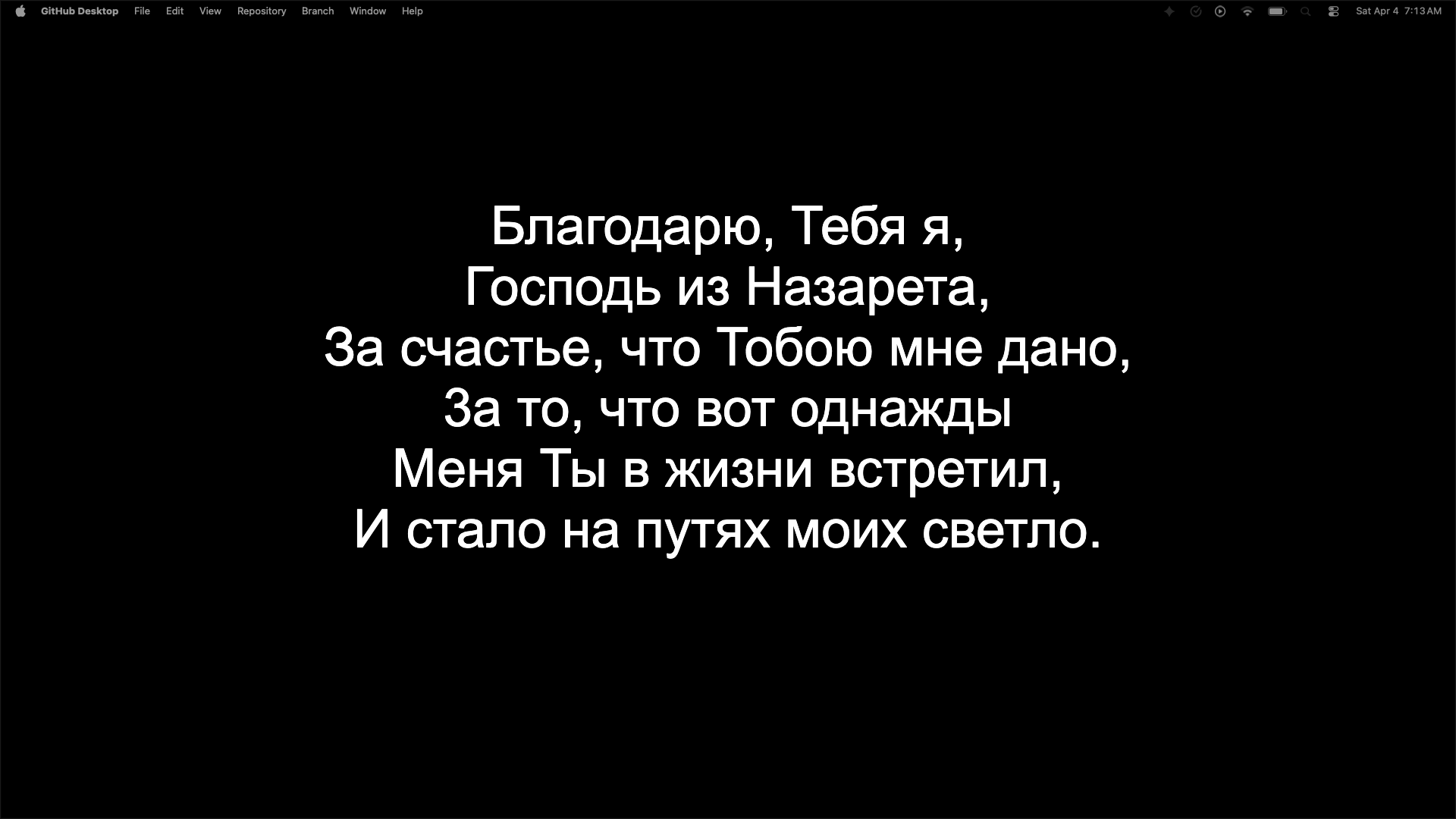
Settings → Backgrounds бөлімінде Інжіл мен ән экрандары үшін әдепкі фондарды таңдауға болады:
- тұтас түс
- сурет
- циклдік бейне
Інжіл экраны мен ән экраны үшін әртүрлі фон орнатуға болады.
Bible Screen және Song Screen
Інжіл мен ән мазмұны үшін қаріптер, түстер, туралау, орындар, көрсету режимдері мен ауысу анимациялары бөлек бапталады.
Экран баптаулары скриншотының орны
Кейін мұнда Bible Screen немесе Song Screen баптауларының скриншотын қоса аласыз.
Storage
Settings → Storage бөлімінде Інжілдер мен ән жинақтарына арналған сыртқы қалтаны көрсетіңіз, сонда деректер жаңартулар арасында сақталады.
Мобильді API
Settings → API бөлімінде мобильді құрылғылар қосылуы үшін кіріктірілген серверді қосуға болады:
- сервер портын орнату
- мобильді құрылғылар үшін API кілттерін жасау
- құрылғыларға рұқсат беру және бұғаттау ережелерін баптау
- Church Presenter мобильді қолданбасын жергілікті желі арқылы қосу
Тақырып
Church Presenter жарық және қараңғы тақырыптарды, сондай-ақ жүйелік тақырыпқа ілесетін Auto режимін қолдайды.
Web қойындысы
Web қойындысы аудитория тікелей кіре алуы үшін кез келген веб-сайт URL мекенжайын проекция экранында көрсетуге мүмкіндік береді. Позиция мен стиль параметрлері қолжетімді.
Веб-сайт URL мекенжайын көрсету
- Сол жақ тақтадағы Web қойындысын басыңыз.
- Мекенжай өрісіне веб-сайт URL мекенжайын енгізіңіз.
- Қажет болса, позиция мен мәтін стилін реттеңіз.
- URL мекенжайын проекция экранында көрсету үшін Көрсету батырмасын басыңыз.
- Экраннан жою үшін Жасыру батырмасын басыңыз немесе Escape пернесін басыңыз.
URL мекенжайын QR-код ретінде көрсету
URL үшін мәтінмен қатар немесе оның орнына сканерленетін QR-код жасау үшін QR-код параметрін іске қосыңыз. Аудитория оны смартфон камерасымен сканерлеп, мекенжайды енгізбей-ақ беттi тікелей ашады.
Canvas қойындысы
Canvas қойындысы стандартты үлгілерге сәйкес келмейтін арнайы макеттер, графика және презентация экрандарын жасауға арналған еркін сурет салу аймағын ұсынады.
Canvas макетін жасау
- Сол жақ тақтадағы Canvas қойындысын басыңыз.
- Қолжетімді құралдарды пайдаланып мәтін, пішіндер және суреттер қосыңыз.
- Элементтерді орналастырып, олардың өлшемін өзгертіңіз.
- Canvas мазмұнын проекция экранына шығару үшін Көрсету батырмасын басыңыз.
- Экранды тазалау үшін Жасыру батырмасын басыңыз немесе Escape пернесін басыңыз.
Q&A қойындысы
Q&A қойындысы конференциялар мен іс-шараларда тікелей сұрақ-жауап сессияларын өткізуге мүмкіндік береді. Аудитория Church Presenter мобильді қолданбасы арқылы сұрақтар жібереді және дауыс береді, ал сіз әкімші тақтасынан модерациялайсыз.
Q&A сессиясын бастау
- Сол жақ тақтадағы Q&A қойындысын басыңыз.
- Аудитория сұрақтарына ашу үшін сессияны іске қосыңыз.
- Аудитория Church Presenter мобильді қолданбасы арқылы қосылып, сұрақтар жібереді.
- Сұрақтарды мақұлдау, жасыру немесе бөлектеу үшін әкімші тақтасын пайдаланыңыз.
- Сұрақты проекция экранына шығару үшін сол сұрақтың жанындағы Көрсету батырмасын басыңыз.
Аудитория дауыс беруі қалай жұмыс істейді
Жіберілген әрбір сұрақта барлық қосылған қатысушылар үшін «жақтау» және «қарсы» батырмалары көрсетіледі. Сұрақтар таза «жақтау» дауыстарының санына қарай автоматты түрде сұрыпталады, сондықтан ең танымал сұрақтар модератор кезегінің жоғарысына шығады. Модераторлар әрқашан соңғы бақылауды сақтайды — сұрақ экранда тек нақты мақұлданғаннан кейін ғана пайда болады.
Сұрақтарды модерациялау
- Сұрақтар таза «жақтау» дауыстарының санына қарай сұрыпталып, әкімші тақтасында көрсетіледі.
- «Жақтау» және «Қарсы» дауыстары нақты уақытта жаңарып отырады.
- Экранда пайда болмас бұрын келіп жатқан сұрақтарды мақұлдаңыз немесе қабылдамаңыз.
- Ағымдағы сұрақты экраннан алып тастау үшін Жасыру батырмасын басыңыз.
- Әкімші тақтасы Church Presenter мобильді қолданбасы арқылы да қолжетімді, сондықтан екінші модератор оператор компьютеріне оралмай, залдан сұрақтарды мақұлдай алады.
Жергілікті желі мен жалпы қолжетімділік (Cloudflare Tunnel)
Әдепкі бойынша Q&A сервері тек Church Presenter жұмыс үстелімен бір жергілікті Wi-Fi желісінде қолжетімді. Қатысушылар мобильді деректерді немесе басқа желіні пайдаланатын іс-шаралар үшін Параметрлер → API бөлімінде Cloudflare Tunnel іске қосыңыз. Church Presenter порт пересылкасыз интернет арқылы жұмыс істейтін қауіпсіз жалпы HTTPS мекенжайын жасайды. Бұл мекенжайды (немесе оның QR-кодын) аудитториямен бөлісіңіз — қатысушылар кез келген желіден сұрақ қоя алады.
Модератор тақтасын құпия сөзбен қорғау
Q&A әкімші тақтасына кіруді шектеу үшін Параметрлер → API бөлімінде модератор құпия сөзін орнатыңыз. Әкімші URL мекенжайын ашқан кез келген адам сұрақтарды мақұлдамас немесе қабылдамас бұрын құпия сөзді енгізуі тиіс. Аудитория бұрынғыдай құпия сөзсіз сұрақтар жіберіп, дауыс бере алады.
STT — Сөзді мәтінге аудару
STT қойындысы Whisper негізіндегі машиналық оқуды пайдалана отырып, сөзді нақты уақытта мәтінге транскрипциялайды және проекция экранында тікелей субтитрлерді көрсетеді. Қажет болса, мәтінді көрсетпестен бұрын басқа тілге аударуға болады.
Сөзді тануды баптау
- Сол жақ тақтадағы STT қойындысын ашыңыз.
- Құрылғылар тізімінен микрофонды таңдаңыз.
- Баяндамашының бастапқы тілін таңдаңыз.
- Қажет болса, аударманы іске қосып, мәтін көрсетілетін тілді таңдаңыз.
- Тікелей транскрипцияны бастау үшін Бастау батырмасын басыңыз.
Субтитрлерді тікелей эфирде көрсету
- Транскрипция іске қосылғаннан кейін субтитрлер STT тақтасында пайда болады.
- Ағымдағы субтитрді проекция экранына шығару үшін Көрсету батырмасын басыңыз.
- Танылған сайын әрбір жаңа субтитр автоматты түрде шығуы үшін Авто-көрсетуді іске қосыңыз.
- Субтитрлерді көрсетуді тоқтату үшін Жасыру немесе Тоқтату батырмасын басыңыз.
Мобильді қолданба
Church Presenter мобильді қолданбасы iOS немесе Android құрылғысынан жергілікті Wi-Fi желісі арқылы жұмыс үстелі презентациясын басқаруға мүмкіндік береді.
Талаптар
iOS
- ОЖ нұсқасы: iOS 16.0 немесе одан жоғары
- Архитектура: arm64 (iPhone 8 немесе одан жоғары)
- Жад: ~50 MB
- Желі: Church Presenter жұмыс үстелімен бір жергілікті желідегі Wi-Fi
Android
- ОЖ нұсқасы: Android 7.0 (API 24) немесе одан жоғары
- Архитектура: arm64-v8a, armeabi-v7a, x86_64
- Жад: ~50 MB
- Желі: Church Presenter жұмыс үстелімен бір жергілікті желідегі Wi-Fi
Мобильді қолданбаны қосу
- Параметрлер → API бөліміне өтіп, серверді қосыңыз.
- Параметрлер → API бөлімінде көрсетілген сервер мекенжайы мен портты жазып алыңыз.
- Church Presenter мобильді қолданбасын App Store (iOS) немесе Google Play (Android) дүкенінен орнатыңыз.
- Қолданбаны ашып, сервер мекенжайын енгізіңіз.
- Параметрлер → API бөлімінде API кілтін жасаңыз немесе көшіріп, сұралған кезде қолданбаға енгізіңіз.