Dokumentation
So verwendet ihr Church Presenter
Ein vollständiger Leitfaden zu allen Tabs und Funktionen von Church Presenter – vom Hinzufügen der ersten Bibel bis zur live geführten Veranstaltung.
Überblick
Church Presenter ist um mehrere Tabs im linken Bereich der Anwendung aufgebaut. Jeder Tab enthält eine andere Art von Inhalt, die ihr auf eure Ausgabebildschirme senden könnt.
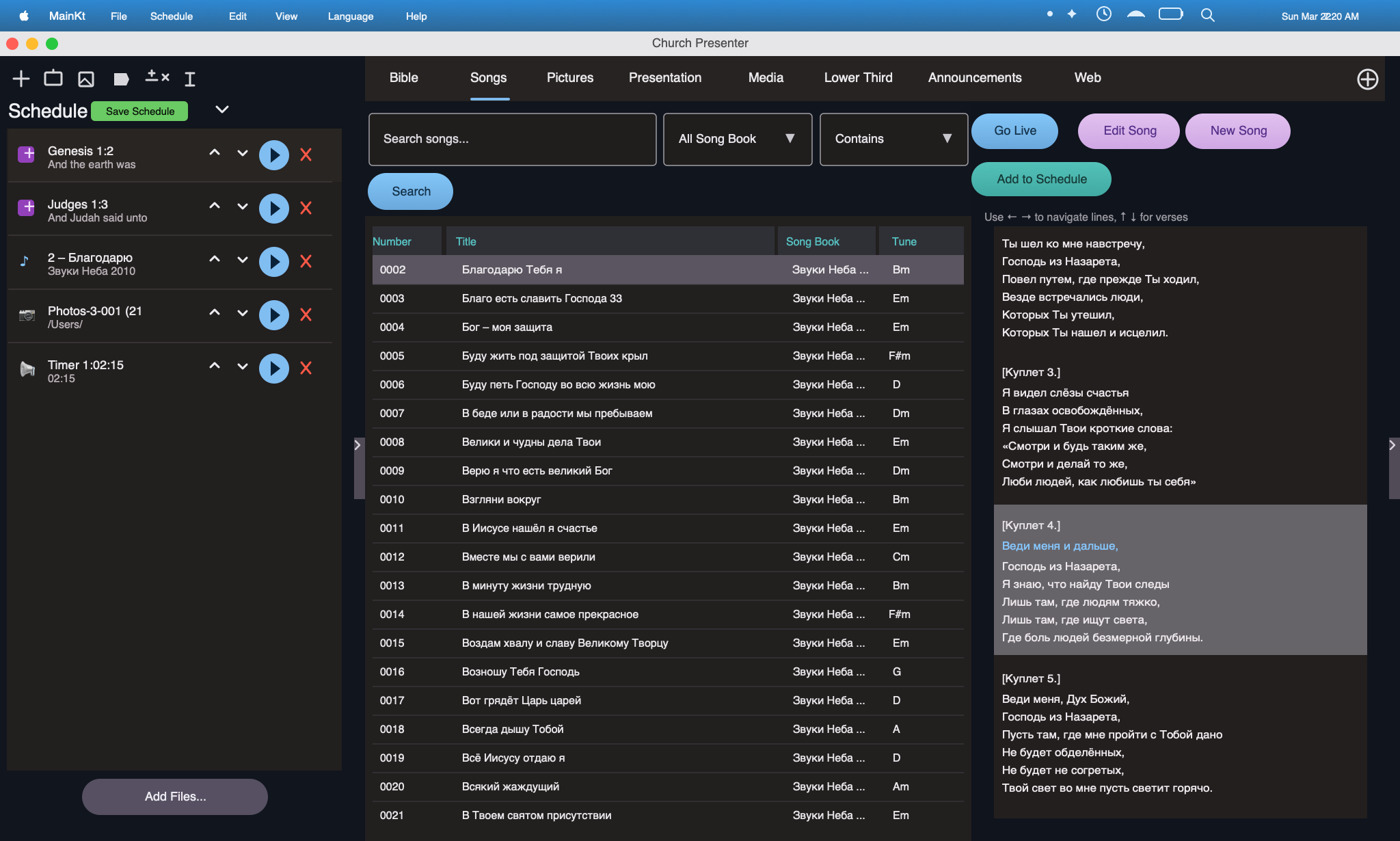
- Bibel – Bibelstellen suchen und anzeigen
- Lieder – Liedbibliothek verwalten und anzeigen
- Präsentationen – Fotoalben sowie Keynote- und PowerPoint-Dateien
- Videos – lokale oder entfernte Videos abspielen
- Lower Thirds – Text-Overlays auf dem Bildschirm
- Ankündigungen – Ansagen-Folien und Countdown-Timer
Zusätzlich zu den Inhalts-Tabs hilft euch der Ablaufplan beim Vorbereiten eines kompletten Gottesdienstes, und in den Einstellungen verwaltet ihr Bildschirme, Hintergründe, Schriften und die mobile API.
Bibel-Tab
Der Bibel-Tab gibt euch schnellen Zugriff auf jede Stelle in einer oder gleichzeitig zwei Bibelübersetzungen. Verse werden mit einem Klick auf die Leinwand gesendet.
Platzhalter für Bibel-Tab-Screenshot
Hier könnt ihr später einen Screenshot des Bibel-Tabs ergänzen.
Eine Bibelübersetzung hinzufügen
- Öffnet Einstellungen → Speicher.
- Wählt einen externen Ordner für eure Bibeldateien.
- Legt dort .bible-Dateien oder andere kompatible Bibeldaten ab.
- Startet Church Presenter neu, damit die neuen Bibeln in den Auswahllisten erscheinen.
Eine Bibelstelle suchen
- Öffnet den Bibel-Tab.
- Gebt den Namen des Bibelbuchs ins Suchfeld ein. Das funktioniert sowohl in der aktuellen App-Sprache als auch in der Sprache der gewählten Bibel.
- Wählt das Buch und gebt Kapitel und Verse ein.
- Für mehrere Verse haltet Shift gedrückt und klickt auf den letzten gewünschten Vers.
Verse auf den Bildschirm senden
- Wählt einen oder mehrere Verse in der Liste aus.
- Klickt auf Anzeigen oder doppelklickt auf einen Vers, um ihn sofort live zu senden.
- Mit Ausblenden oder Escape leert ihr den Bildschirm.
Zwei-Bibel-Anzeige
- Aktiviert die zweite Bibel über den Schalter oder das zweite Auswahlfeld.
- Wählt dort eine andere Bibelübersetzung.
- Beide Übersetzungen werden nebeneinander dargestellt.
- Mit Tauschen wechselt ihr schnell zwischen primärer und sekundärer Übersetzung.
Platzhalter für Zwei-Bibel-Ausgabe
Hier könnt ihr später einen Screenshot der Zwei-Bibel-Ausgabe ergänzen.
Darstellung des Bibel-Bildschirms anpassen
Unter Einstellungen → Bible Screen könnt ihr Schriftarten, Farben, Ausrichtung, Positionen, Anzeigearten und Übergangsanimationen ändern.
Lieder-Tab
Der Lieder-Tab enthält eure komplette Liedbibliothek. Hier könnt ihr Lieder hinzufügen, bearbeiten und suchen und dann einzelne Abschnitte live anzeigen.
Platzhalter für Lieder-Tab-Screenshot
Hier könnt ihr später einen Screenshot des Lieder-Tabs ergänzen.
Ein neues Lied hinzufügen
- Öffnet den Lieder-Tab.
- Klickt auf die Plus-Schaltfläche oder auf Lied hinzufügen.
- Gebt Titel sowie optional Liednummer und Liederbuch an.
- Fügt den Liedtext ein und trennt Strophe, Refrain oder Bridge in eigene Zeilen.
- Ergänzt bei Bedarf eine zweite Übersetzung.
- Speichert das Lied.
Lieder aus SoftProjector importieren
- Öffnet Einstellungen → Import oder nutzt die Import-Schaltfläche im Lieder-Tab.
- Wählt die bestehende SoftProjector-Datenbank aus.
- Wählt die zu importierenden Lieder und bestätigt.
Lieder suchen und filtern
Über das Suchfeld im oberen Bereich könnt ihr nach Folgendem filtern:
- Liedtitel
- Liednummer
- Liederbuch
- Textinhalt
Ein Lied präsentieren
- Wählt ein Lied aus der Liste aus.
- Klickt auf einen Abschnitt wie Strophe oder Refrain, um ihn live anzuzeigen.
- Wechselt per Pfeiltasten oder Mausklick zwischen den Abschnitten.
- Mit Ausblenden oder Escape leert ihr den Bildschirm.
Darstellung des Lied-Bildschirms anpassen
Unter Einstellungen → Song Screen könnt ihr Schriften, Farben, Ausrichtung, Anzeigemodus und ein- oder zweisprachige Darstellung anpassen.
Präsentationen-Tab
Im Präsentationen-Tab könnt ihr Fotoalben sowie Keynote- und PowerPoint-Präsentationen auf den Bildschirm bringen.
Platzhalter für Präsentationen-Tab-Screenshot
Hier könnt ihr später einen Screenshot des Präsentationen-Tabs ergänzen.
Ein Fotoalbum hinzufügen
- Öffnet den Präsentationen-Tab.
- Klickt auf Album hinzufügen und gebt einen Namen ein.
- Fügt mit der Plus-Schaltfläche Bilder hinzu.
- Ordnet Bilder per Drag-and-drop neu oder entfernt nicht benötigte Bilder.
Eine Keynote- oder PowerPoint-Datei hinzufügen
- Öffnet den Präsentationen-Tab.
- Klickt auf Präsentation hinzufügen und wählt eine .key- oder .pptx-Datei aus.
- Die Datei bleibt verknüpft und wird beim Präsentieren im Hintergrund geöffnet.
Folien präsentieren
- Wählt ein Album oder eine Präsentationsdatei aus.
- Klickt auf eine Miniaturansicht oder nutzt die Pfeiltasten.
- Aktiviert bei Bedarf Auto-loop für eine automatische Schleife.
Videos-Tab
Spielt Videodateien während des Gottesdienstes direkt über Church Presenter ab.
Platzhalter für Videos-Tab-Screenshot
Hier könnt ihr später einen Screenshot des Videos-Tabs ergänzen.
Ein lokales Video abspielen
- Öffnet den Videos-Tab.
- Klickt auf Video hinzufügen und wählt eine Datei vom Computer aus.
- Wählt das Video in der Liste und klickt auf Abspielen.
- Die Wiedergabesteuerung findet ihr im Operator-Bereich.
Ein entferntes Video abspielen
- Klickt auf Entferntes Video hinzufügen.
- Gebt die URL oder den Netzwerkpfad an.
- Church Presenter streamt das Video an die Präsentationsausgabe.
Lower-Thirds-Tab
Lower Thirds sind Text-Overlays am unteren Bildschirmrand und eignen sich für Namen, Liedtitel oder Bibelstellen.
Platzhalter für Lower-Thirds-Screenshot
Hier könnt ihr später einen Screenshot des Lower-Thirds-Tabs ergänzen.
Eine Lower Third erstellen
- Öffnet den Lower-Thirds-Tab.
- Klickt auf Lower Third hinzufügen.
- Wählt einen verfügbaren Layout-Typ.
- Tragt Haupttext und optional einen zweiten Text ein.
- Kontrolliert das Ergebnis in der Vorschau.
- Klickt auf Anzeigen, um die Lower Third über den Live-Inhalt zu legen.
Ankündigungen-Tab
Der Ankündigungen-Tab zeigt gestaltete Textfolien vor oder während des Gottesdienstes an, inklusive optionalem Countdown.
Platzhalter für Ankündigungen-Screenshot
Hier könnt ihr später einen Screenshot des Ankündigungen-Tabs ergänzen.
Eine Ankündigungsfolie erstellen
- Öffnet den Ankündigungen-Tab.
- Klickt auf Ankündigung hinzufügen.
- Gebt Titel und Text ein und passt bei Bedarf die Formatierung an.
- Speichert die Folie.
Einen Countdown hinzufügen
- Wählt eine Ankündigung und aktiviert Countdown.
- Legt Minuten und Sekunden fest.
- Beim Live-Schalten läuft der Countdown automatisch ab.
- Countdowns eignen sich gut für den Start vor dem Gottesdienst oder Pausen.
Ankündigungen anzeigen
- Wählt eine Ankündigung in der Liste aus.
- Klickt auf Anzeigen oder fügt sie dem Ablaufplan hinzu.
Ablaufplan
Mit dem Ablaufplan könnt ihr einen kompletten Gottesdienst im Voraus vorbereiten. Fügt Elemente in der gewünschten Reihenfolge hinzu und arbeitet sie live durch.
Platzhalter für Ablaufplan-Screenshot
Hier könnt ihr später einen Screenshot des Ablaufplans ergänzen.
Einen Ablaufplan erstellen
- Öffnet den Ablaufplan.
- Wählt in einem Inhalts-Tab ein Element aus und klickt auf Zum Ablaufplan hinzufügen.
- Ordnet Elemente per Drag-and-drop neu.
- Entfernt nicht mehr benötigte Elemente.
Einen geplanten Gottesdienst durchführen
- Klickt auf ein Element, um zur passenden Registerkarte zu springen.
- Per Doppelklick sendet ihr es direkt live.
- Mit den Auf- und Ab-Steuerelementen bewegt ihr euch durch den Ablauf.
Ablaufplan ein- und ausblenden
Blendet den Ablaufplan aus, wenn ihr mehr Platz für Inhalts-Tabs benötigt, und zeigt ihn wieder an, sobald ihr ihn braucht.
Ablaufpläne exportieren und importieren
- Verwendet Datei → Ablaufplan exportieren, um ihn als Datei zu speichern.
- Verwendet Datei → Ablaufplan importieren, um einen zuvor exportierten Ablaufplan zu laden.
- Beim Import werden verknüpfte Lieder, Bibelstellen und andere Elemente automatisch wiederhergestellt.
Einstellungen
Öffnet die Einstellungen über die Werkzeugleiste oder das Anwendungsmenü. Die Optionen sind in mehrere Bereiche gegliedert.
Bildschirme
Unter Einstellungen → Bildschirme könnt ihr jeden angeschlossenen Bildschirm konfigurieren:
- einen Bildschirm als Haupt- oder Sekundärausgabe festlegen
- den Ausgabemodus auf Vollbild oder nur Lower Third setzen
- Ausgaben spiegeln oder unterschiedliche Inhalte auf verschiedene Bildschirme senden
Hintergründe
Unter Einstellungen → Hintergründe könnt ihr Standardhintergründe für Bibel- und Liedbildschirme festlegen:
- Volltonfarbe
- Bild
- schleifendes Video
Für Bibel- und Liedbildschirme lassen sich getrennte Hintergründe festlegen.
Bible Screen und Song Screen
Für Bibel- und Liedinhalte lassen sich Schriften, Farben, Ausrichtung, Positionen, Anzeigemodi und Übergänge getrennt anpassen.
Platzhalter für Bildschirm-Einstellungen
Hier könnt ihr später einen Screenshot der Bible-Screen- oder Song-Screen-Einstellungen ergänzen.
Speicher
Unter Einstellungen → Speicher legt ihr einen externen Ordner für Bibeln und Liedbücher fest, damit die Daten Updates überstehen.
Mobile API
Unter Einstellungen → API könnt ihr den eingebauten Server aktivieren, damit sich mobile Geräte verbinden können:
- Port des Servers festlegen
- API-Schlüssel für mobile Geräte erstellen
- Regeln zum Zulassen oder Blockieren von Geräten definieren
- die mobile Church-Presenter-App im lokalen Netzwerk verbinden
Design
Church Presenter unterstützt helle und dunkle Designs sowie einen Auto-Modus, der dem Systemdesign folgt.
Web-Tab
Im Web-Tab kannst du eine beliebige Website-URL auf dem Projektionsbildschirm anzeigen, damit das Publikum sie direkt aufrufen kann. Position und Stil lassen sich frei anpassen.
Eine Website-URL anzeigen
- Klicke im linken Panel auf den Web-Tab.
- Gib die Website-URL in das Adressfeld ein.
- Passe Position und Textstil nach Bedarf an.
- Klicke auf Anzeigen, um die URL auf dem Projektionsbildschirm einzublenden.
- Klicke auf Ausblenden oder drücke Escape, um sie wieder zu entfernen.
URL als QR-Code anzeigen
Aktiviere die QR-Code-Option, um neben dem Text oder anstelle davon einen scanbaren Code für die URL zu generieren. Das Publikum scannt ihn mit der Kamera seines Smartphones und öffnet die Seite direkt, ohne die Adresse eintippen zu müssen.
Canvas-Tab
Der Canvas-Tab bietet eine freie Zeichenfläche für eigene Layouts, Grafiken und Präsentationsrahmen, die nicht in die Standard-Vorlagen passen.
Ein Canvas-Layout erstellen
- Klicke im linken Panel auf den Canvas-Tab.
- Füge mit den verfügbaren Werkzeugen Text, Formen und Bilder ein.
- Ordne und skaliere die Elemente nach Bedarf.
- Klicke auf Anzeigen, um den Canvas auf dem Projektionsbildschirm einzublenden.
- Klicke auf Ausblenden oder drücke Escape, um den Bildschirm zu leeren.
Q&A-Tab
Im Q&A-Tab kannst du bei Konferenzen oder Veranstaltungen Live-Fragerunden durchführen. Das Publikum reicht Fragen über die Church-Presenter-App ein und bewertet sie mit Daumen hoch/runter, während du sie im Admin-Panel moderierst.
Eine Q&A-Sitzung starten
- Klicke im linken Panel auf den Q&A-Tab.
- Aktiviere die Sitzung, um sie für Fragen des Publikums zu öffnen.
- Das Publikum verbindet sich über die Church-Presenter-App und stellt Fragen.
- Verwende das Admin-Panel, um Fragen zu genehmigen, auszublenden oder hervorzuheben.
- Klicke bei einer Frage auf Anzeigen, um sie auf dem Projektionsbildschirm einzublenden.
Wie das Abstimmungssystem funktioniert
Jede eingereichte Frage zeigt für alle verbundenen Zuschauer Daumen-hoch- und Daumen-runter-Buttons. Fragen werden automatisch nach Netto-Upvotes sortiert, sodass die beliebtesten Fragen ganz oben in der Admin-Warteschlange erscheinen. Moderatoren behalten immer die letzte Kontrolle — eine Frage erscheint erst auf dem Bildschirm, wenn sie ausdrücklich genehmigt und angezeigt wird.
Fragen moderieren
- Fragen erscheinen im Admin-Panel sortiert nach der Netto-Upvote-Anzahl.
- Daumen-hoch- und Daumen-runter-Stimmen werden in Echtzeit aktualisiert.
- Genehmige oder lehne eingehende Fragen ab, bevor sie auf dem Bildschirm erscheinen.
- Klicke auf Ausblenden, um die aktuell angezeigte Frage zu entfernen.
- Das Admin-Panel ist auch über die Church-Presenter-App zugänglich, sodass ein zweiter Moderator Fragen vom Saalboden aus genehmigen kann.
Lokales Netzwerk vs. öffentlicher Zugang (Cloudflare Tunnel)
Standardmäßig ist der Q&A-Server nur im selben lokalen WLAN wie der Church-Presenter-Desktop erreichbar. Für Veranstaltungen, bei denen Teilnehmer mobile Daten oder ein anderes Netzwerk nutzen, aktiviere den Cloudflare Tunnel unter Einstellungen → API. Church Presenter generiert dann eine sichere öffentliche HTTPS-URL, die über das Internet funktioniert — ohne Port-Weiterleitung. Teile diese URL (oder ihren QR-Code) mit dem Publikum, das dann aus jedem Netzwerk Fragen einreichen kann.
Moderatoren-Panel mit Passwort schützen
Lege unter Einstellungen → API ein Moderatoren-Passwort fest, um den Zugang zum Q&A-Admin-Panel einzuschränken. Wer die Admin-URL öffnet, muss das Passwort eingeben, bevor er Fragen genehmigen oder ablehnen kann. Das Publikum kann weiterhin ohne Passwort Fragen einreichen und abstimmen.
STT — Spracherkennung
Im STT-Tab wird gesprochener Text mithilfe von Whisper-basiertem maschinellen Lernen in Echtzeit transkribiert und als Untertitel auf dem Projektionsbildschirm angezeigt. Optional kann der Text vor der Anzeige übersetzt werden.
Spracherkennung einrichten
- Öffne den STT-Tab im linken Panel.
- Wähle dein Mikrofon aus der Geräteliste aus.
- Wähle die Quellsprache des Sprechers.
- Aktiviere optional die Übersetzung und wähle die Zielsprache.
- Klicke auf Starten, um die Live-Transkription zu beginnen.
Untertitel live anzeigen
- Sobald die Transkription läuft, erscheinen Untertitel im STT-Panel.
- Klicke auf Anzeigen, um den aktuellen Untertitel auf dem Projektionsbildschirm einzublenden.
- Aktiviere Auto-Anzeigen, um jeden neuen Untertitel automatisch live auszuspielen.
- Klicke auf Ausblenden oder Stopp, um die Untertitelanzeige zu beenden.
Mobile App
Mit der Church-Presenter-App kannst du die Desktop-Präsentation von deinem iOS- oder Android-Gerät über dein lokales WLAN steuern.
Voraussetzungen
iOS
- OS-Version: iOS 16.0 oder neuer
- Architektur: arm64 (iPhone 8 oder neuer)
- Speicher: ~50 MB
- Netzwerk: WLAN im selben lokalen Netzwerk wie der Church-Presenter-Desktop
Android
- OS-Version: Android 7.0 (API 24) oder neuer
- Architektur: arm64-v8a, armeabi-v7a, x86_64
- Speicher: ~50 MB
- Netzwerk: WLAN im selben lokalen Netzwerk wie der Church-Presenter-Desktop
Mobile App verbinden
- Gehe zu Einstellungen → API und aktiviere den Server.
- Notiere die in Einstellungen → API angezeigte Serveradresse und den Port.
- Installiere die Church-Presenter-App aus dem App Store (iOS) oder Google Play (Android).
- Öffne die App und gib die Serveradresse ein.
- Erstelle oder kopiere einen API-Schlüssel unter Einstellungen → API und gib ihn in der App ein.