Dokumentace
Jak používat Church Presenter
Kompletní průvodce všemi kartami a funkcemi Church Presenteru — od přidání první Bible až po vedení celého živého shromáždění.
Přehled
Church Presenter je uspořádán kolem sady karet v levém panelu aplikace. Každá karta obsahuje jiný typ obsahu, který můžete promítat.
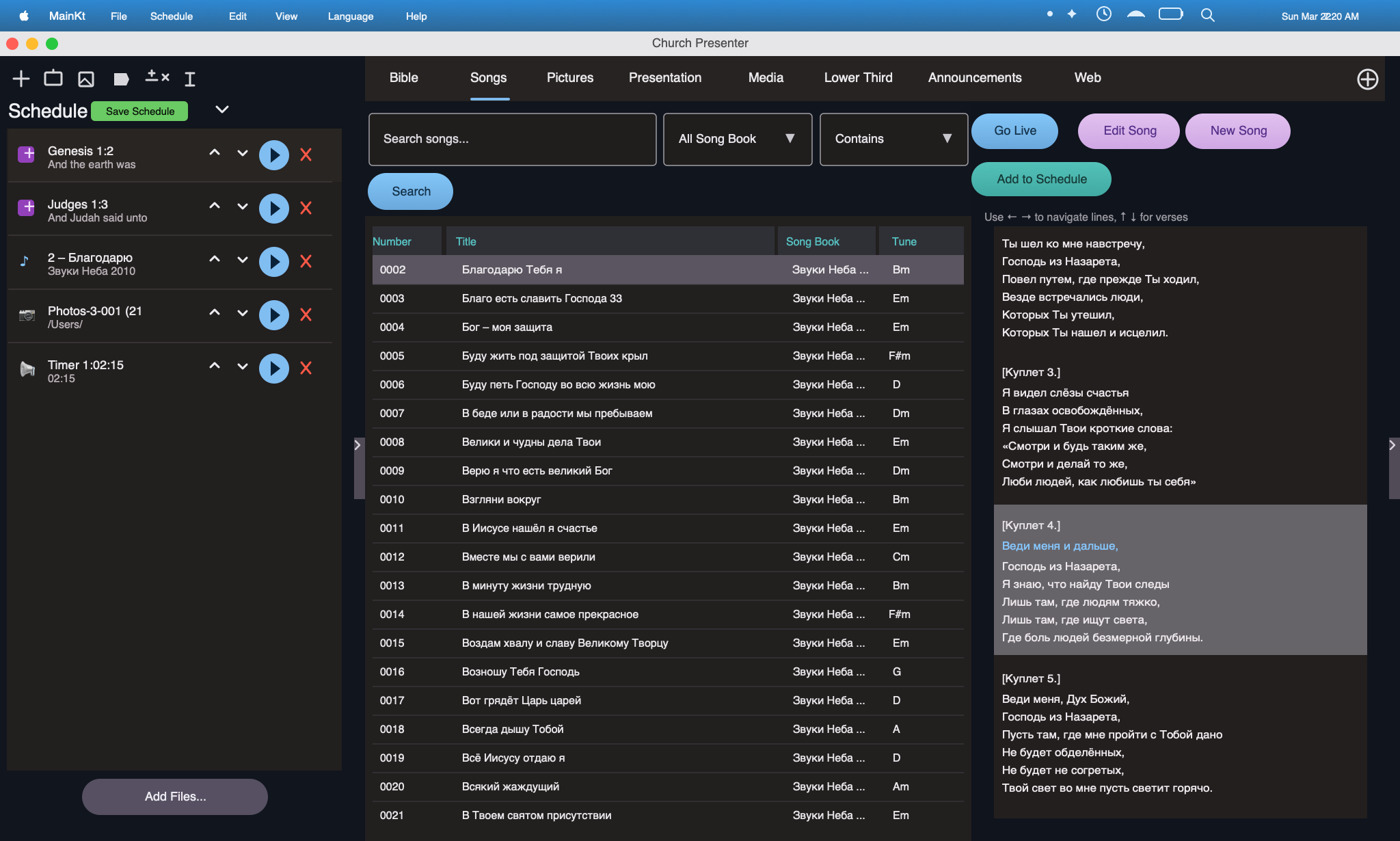
- Bible — vyhledávání a zobrazení biblických textů
- Písně — správa a promítání zpěvníku
- Prezentace — fotoalba a soubory Keynote nebo PowerPoint
- Videa — přehrávání lokálních nebo vzdálených videí
- Lower thirds — textové překryvy na obrazovce
- Oznámení — oznamovací snímky a odpočty
Kromě obsahových karet vám panel Plán umožní připravit celé shromáždění dopředu a v Nastavení spravujete obrazovky, pozadí, písma i mobilní API.
Karta Bible
Karta Bible poskytuje rychlý přístup k libovolnému oddílu v jedné nebo dvou verzích Bible současně. Verše odešlete na obrazovku jedním kliknutím.
Zástupný obrázek karty Bible
Později sem můžete přidat screenshot rozložení karty Bible.
Přidání verze Bible
- Otevřete Nastavení → Úložiště.
- Vyberte externí složku, ve které budou uložené soubory Bible.
- Do této složky vložte soubory .bible nebo jiná kompatibilní biblická data.
- Restartujte Church Presenter, aby se nové verze Bible objevily v rozbalovacích seznamech.
Vyhledání oddílu
- Klikněte na kartu Bible v levém panelu.
- Začněte psát název knihy do vyhledávacího pole. Můžete psát v aktuálním jazyce aplikace nebo v jazyce zvolené Bible.
- Vyberte knihu a zadejte čísla kapitoly a veršů.
- Chcete-li vybrat více veršů, podržte Shift a klikněte na poslední požadovaný verš.
Odeslání veršů na obrazovku
- Vyberte verš nebo verše v seznamu.
- Klikněte na Zobrazit nebo poklepejte na verš, aby se ihned promítl.
- Pomocí Skrýt nebo klávesy Escape obrazovku vyprázdníte.
Zobrazení dvou Biblí
- Zapněte druhou Bibli přepínačem nebo druhým rozbalovacím seznamem verzí.
- Ve druhém seznamu vyberte jinou verzi Bible.
- Obě verze se promítají vedle sebe.
- Pomocí Zaměnit rychle prohodíte primární a sekundární verzi.
Zástupný obrázek výstupu dvou Biblí
Později sem můžete přidat screenshot dvousloupcového zobrazení Bible.
Úprava vzhledu biblické obrazovky
V Nastavení → Bible Screen můžete změnit písma, barvy, zarovnání textu, pozice, způsob zobrazení i přechodové animace.
Karta Písně
Karta Písně obsahuje celý zpěvník sboru. Písně můžete přidávat, upravovat, vyhledávat a během chval zobrazovat jednotlivé části.
Zástupný obrázek karty Písně
Později sem můžete přidat screenshot rozložení karty Písně.
Přidání nové písně
- Klikněte na kartu Písně v levém panelu.
- Klikněte na tlačítko plus nebo Přidat píseň.
- Vyplňte název písně a volitelně číslo písně a název zpěvníku.
- Vložte text a oddělte části jako sloka, refrén nebo bridge na samostatné řádky.
- Případně přidejte druhý překlad.
- Klikněte na Uložit.
Import písní ze SoftProjectoru
- Otevřete Nastavení → Import nebo použijte tlačítko Import na kartě Písně.
- Vyberte existující databázi SoftProjectoru.
- Zvolte písně k importu a potvrďte.
Vyhledávání a filtrování písní
Vyhledávací pole v horní části karty Písně umožňuje filtrovat podle:
- názvu písně
- čísla písně
- názvu zpěvníku
- obsahu textu
Promítání písně
- Najděte píseň v seznamu a kliknutím načtěte její části.
- Klikněte na část, například sloku nebo refrén, a odešlete ji živě.
- Mezi částmi přecházejte šipkami nebo klikáním.
- Pomocí Skrýt nebo Escape obrazovku vyprázdníte.
Úprava vzhledu písňové obrazovky
V Nastavení → Song Screen upravíte písma, barvy, zarovnání, režim zobrazení i to, zda se má zobrazit jeden překlad, dva překlady nebo oba současně.
Karta Prezentace
Karta Prezentace umožňuje promítat fotoalba i prezentace z Keynote nebo PowerPointu.
Zástupný obrázek karty Prezentace
Později sem můžete přidat screenshot rozložení karty Prezentace.
Přidání fotoalba
- Klikněte na kartu Prezentace.
- Klikněte na Přidat album a pojmenujte ho.
- Pomocí tlačítka plus přidejte obrázky.
- Obrázky přetáhněte pro změnu pořadí nebo nepotřebné smažte.
Přidání souboru Keynote nebo PowerPoint
- Klikněte na kartu Prezentace.
- Klikněte na Přidat prezentaci a vyberte soubor .key nebo .pptx.
- Soubor zůstává propojený a Church Presenter ho při promítání otevře na pozadí.
Promítání snímků
- Vyberte album nebo soubor prezentace.
- Klikněte na náhled snímku nebo používejte šipky pro posun.
- Pokud potřebujete automatické přehrávání, zapněte Auto-loop.
Karta Videa
Přehrávejte video soubory přímo v Church Presenteru během shromáždění.
Zástupný obrázek karty Videa
Později sem můžete přidat screenshot rozložení karty Videa.
Přehrání lokálního videa
- Klikněte na kartu Videa.
- Klikněte na Přidat video a vyberte soubor z počítače.
- Vyberte video v seznamu a klikněte na Přehrát.
- Ovládací prvky najdete v operátorském panelu.
Přehrání vzdáleného videa
- Klikněte na Přidat vzdálené video.
- Zadejte URL nebo síťovou cestu k videosouboru.
- Church Presenter video streamuje na prezentační výstup.
Karta Lower thirds
Lower thirds jsou textové překryvy ve spodní části obrazu. Hodí se pro jména řečníků, názvy písní nebo odkazy na biblické texty.
Zástupný obrázek karty Lower thirds
Později sem můžete přidat screenshot rozložení karty Lower thirds.
Vytvoření lower third
- Klikněte na kartu Lower thirds.
- Klikněte na Přidat lower third.
- Vyberte některý z dostupných typů rozložení.
- Vyplňte hlavní a případně druhý text.
- Výsledek zkontrolujte v panelu Náhled.
- Klikněte na Zobrazit, aby se překryv objevil nad živým výstupem.
Karta Oznámení
Karta Oznámení slouží k zobrazování stylovaných textových snímků před bohoslužbou i během ní, včetně volitelného odpočtu.
Zástupný obrázek karty Oznámení
Později sem můžete přidat screenshot rozložení karty Oznámení.
Vytvoření oznamovacího snímku
- Klikněte na kartu Oznámení.
- Klikněte na Přidat oznámení.
- Zadejte nadpis a text a upravte formátování podle potřeby.
- Klikněte na Uložit.
Přidání odpočtu
- Vyberte oznámení a zapněte odpočet.
- Nastavte délku v minutách a sekundách.
- Po odeslání živě se časovač automaticky odpočítává.
- Odpočty jsou vhodné například před začátkem shromáždění nebo během přestávek.
Promítání oznámení
- Vyberte oznámení v seznamu.
- Klikněte na Zobrazit nebo ho přidejte do Plánu.
Plán
Panel Plán vám umožní připravit celé shromáždění dopředu. Přidejte položky v pořadí a během shromáždění jimi procházejte jediným kliknutím.
Zástupný obrázek panelu Plán
Později sem můžete přidat screenshot panelu Plán.
Vytvoření plánu
- Otevřete panel Plán.
- Na libovolné kartě vyberte položku a klikněte na Přidat do plánu.
- Položky můžete přetahovat a měnit jejich pořadí.
- Nepotřebné položky smažte.
Průběh bohoslužby podle plánu
- Kliknutím na položku v plánu přejdete na příslušnou kartu.
- Poklepáním položku odešlete přímo na obrazovku.
- Pomocí ovládání nahoru a dolů se pohybujte pořadím bohoslužby.
Skrytí a zobrazení panelu Plán
Přepínačem Plán panel skryjete, když potřebujete více místa pro obsahové karty, a znovu ho zobrazíte, až ho budete potřebovat.
Export a import plánů
- Použijte Soubor → Exportovat plán pro uložení do souboru.
- Použijte Soubor → Importovat plán pro otevření dříve exportovaného plánu.
- Importovaný plán automaticky obnoví propojené písně, biblické texty a další položky.
Nastavení
Nastavení otevřete z lišty nástrojů nebo z menu aplikace. Je rozdělené do několika kategorií.
Obrazovky
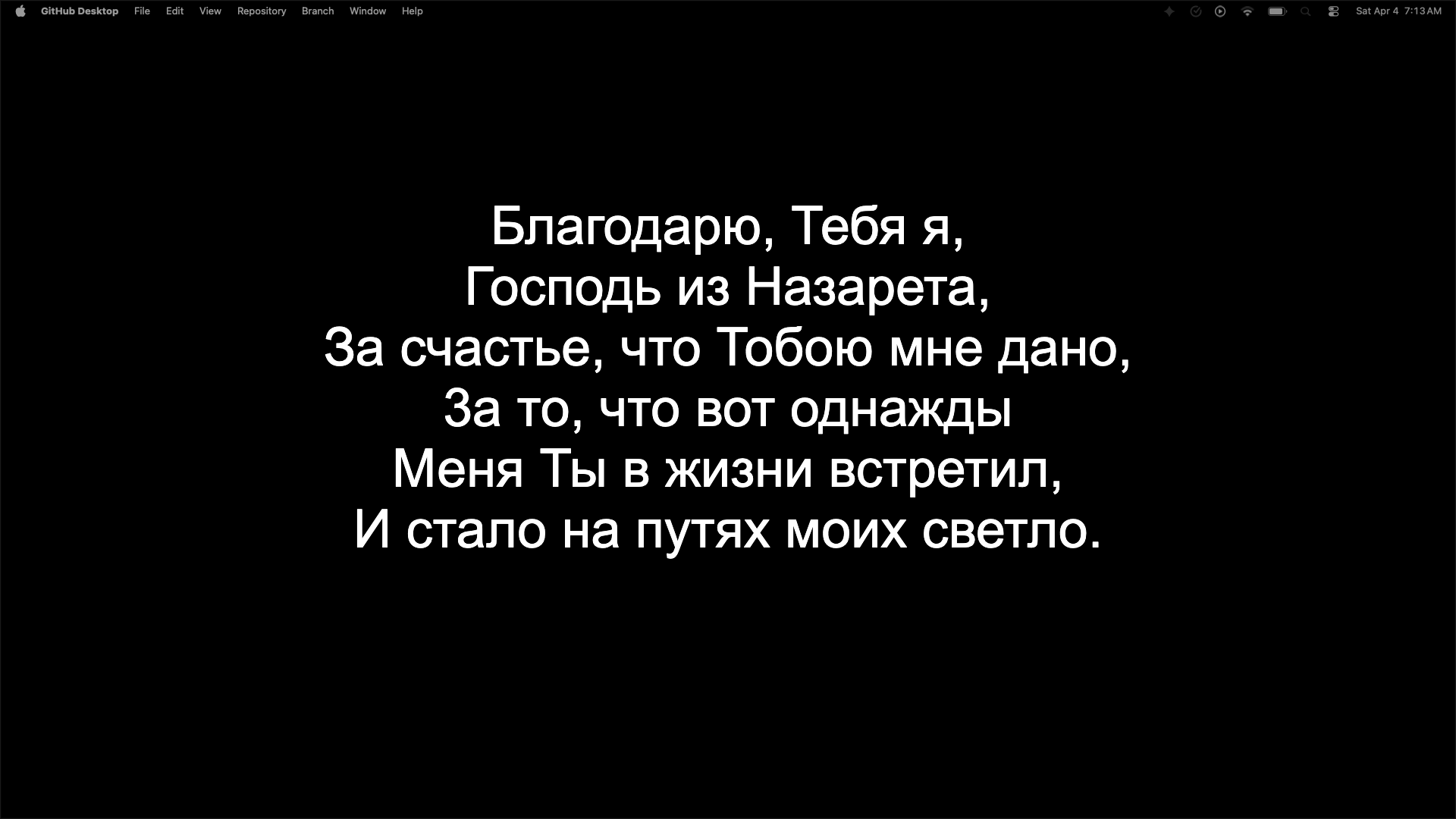
V Nastavení → Obrazovky můžete nastavit každé připojené zobrazení:
- Určete obrazovku jako hlavní nebo sekundární výstup.
- Nastavte režim výstupu na celou obrazovku nebo jen lower third.
- Zrcadlete výstupy nebo posílejte odlišný obsah na různé obrazovky současně.
Pozadí
V Nastavení → Pozadí můžete vybrat výchozí pozadí pro biblické a písňové obrazovky:
- plná barva
- obrázek
- opakující se video
Pro biblickou a písňovou obrazovku můžete nastavit odlišná pozadí.
Bible Screen a Song Screen
Samostatně nastavíte písma, barvy, zarovnání, zóny umístění, režimy zobrazení i přechodové animace pro biblický i písňový obsah.
Zástupný obrázek nastavení obrazovky
Později sem můžete přidat screenshot nastavení Bible Screen nebo Song Screen.
Úložiště
V Nastavení → Úložiště nastavíte externí složku pro Bible a zpěvníky, aby data zůstala zachována i po aktualizacích.
Mobilní API
V Nastavení → API můžete zapnout vestavěný server, aby se mohla připojovat mobilní zařízení:
- nastavení portu serveru
- vytvoření API klíčů pro mobilní zařízení
- nastavení pravidel povolení a blokování zařízení
- připojení mobilní aplikace Church Presenter přes lokální síť
Motiv
Church Presenter podporuje světlý a tmavý motiv i režim Auto, který se řídí systémovým nastavením.
Záložka Web
Záložka Web umožňuje zobrazit libovolnou URL adresu webu na projekčním plátně, aby ji publikum mohlo přímo navštívit. K dispozici jsou ovládání polohy a stylu.
Zobrazení URL adresy webu
- Klikněte na záložku Web v levém panelu.
- Zadejte URL adresu webu do pole adresy.
- Podle potřeby upravte polohu a styl textu.
- Klikněte na Zobrazit, abyste URL zobrazili na projekčním plátně.
- Klikněte na Skrýt nebo stiskněte Escape, abyste ji z plátna odstranili.
Zobrazení URL jako QR kód
Povolte možnost QR kódu, abyste vedle textu nebo místo něj vygenerovali skenovatelný kód pro URL. Publikum ho naskenuje fotoaparátem telefonu a otevře stránku přímo, aniž by muselo zadávat adresu.
Záložka Canvas
Záložka Canvas poskytuje volnou kreslicí plochu pro tvorbu vlastních rozvržení, grafik a prezentačních snímků, které nevyhovují standardním šablonám.
Vytvoření rozvržení Canvas
- Klikněte na záložku Canvas v levém panelu.
- Pomocí dostupných nástrojů přidejte texty, tvary a obrázky.
- Rozmístěte a změňte velikost prvků.
- Klikněte na Zobrazit, abyste Canvas zobrazili na projekčním plátně.
- Klikněte na Skrýt nebo stiskněte Escape, abyste plátno vyčistili.
Záložka Q&A
Záložka Q&A umožňuje provádět živé relace otázek a odpovědí na konferencích nebo akcích. Publikum klade otázky a hlasuje pro ně prostřednictvím aplikace Church Presenter, zatímco vy moderujete z administrátorského panelu.
Spuštění relace Q&A
- Klikněte na záložku Q&A v levém panelu.
- Povolte relaci, aby byla otevřena pro otázky publika.
- Publikum se připojí přes aplikaci Church Presenter a klade otázky.
- Pomocí administrátorského panelu schvalujte, skrývejte nebo zvýrazňujte otázky.
- Klikněte na Zobrazit u otázky, abyste ji promítli na plátno.
Jak funguje hlasování publika
Každá odeslaná otázka zobrazuje tlačítka pro a proti pro všechny připojené diváky. Otázky jsou automaticky řazeny podle čistého počtu hlasů pro, takže nejoblíbenější otázky se řadí na vrchol fronty moderátora. Moderátoři mají vždy poslední slovo — otázka se na plátně zobrazí teprve po jejím výslovném schválení.
Moderování otázek
- Otázky se zobrazují v administrátorském panelu seřazené podle čistého počtu hlasů pro.
- Hlasy pro a proti se aktualizují v reálném čase.
- Schvalujte nebo zamítejte příchozí otázky před jejich zobrazením na plátně.
- Klikněte na Skrýt, abyste aktuálně zobrazenou otázku z plátna odebrali.
- Administrátorský panel je přístupný také z aplikace Church Presenter, takže druhý moderátor může schvalovat otázky ze sálu, aniž by se vracel k počítači operátora.
Lokální síť vs. veřejný přístup (Cloudflare Tunnel)
Ve výchozím nastavení je Q&A server dostupný pouze ve stejné lokální Wi-Fi síti jako Church Presenter desktop. Pro akce, kde účastníci používají mobilní data nebo jinou síť, povolte Cloudflare Tunnel v Nastavení → API. Church Presenter vygeneruje bezpečnou veřejnou HTTPS adresu, která funguje přes internet bez přesměrování portů. Sdílejte tuto adresu (nebo její QR kód) s publikem a účastníci mohou klást otázky z jakékoli sítě.
Ochrana panelu moderátora heslem
Nastavte heslo moderátora v Nastavení → API, abyste omezili přístup k administrátorskému panelu Q&A. Kdokoli otevře URL administrátora, musí heslo zadat, než může schvalovat nebo zamítat otázky. Publikum může stále odesílat otázky a hlasovat bez hesla.
STT — Přepis řeči na text
Záložka STT přepisuje mluvené slovo do textu v reálném čase pomocí strojového učení na bázi Whisper a zobrazuje živé titulky na projekčním plátně. Volitelně lze text před zobrazením přeložit do jiného jazyka.
Nastavení přepisu řeči
- Otevřete záložku STT v levém panelu.
- Ze seznamu zařízení vyberte mikrofon.
- Vyberte zdrojový jazyk řečníka.
- Volitelně povolte překlad a vyberte cílový jazyk zobrazení.
- Klikněte na Start, abyste spustili živý přepis.
Zobrazení titulků živě
- Po spuštění přepisu se titulky zobrazují v panelu STT.
- Klikněte na Zobrazit, abyste aktuální titulek promítli na plátno.
- Povolte Automatické zobrazení, aby se každý nový titulek zobrazoval automaticky.
- Klikněte na Skrýt nebo Stop, abyste zobrazování titulků ukončili.
Mobilní aplikace
Mobilní aplikace Church Presenter umožňuje ovládat desktopovou prezentaci z vašeho zařízení iOS nebo Android přes místní síť Wi-Fi.
Požadavky
iOS
- Verze OS: iOS 16.0 nebo novější
- Architektura: arm64 (iPhone 8 nebo novější)
- Úložiště: ~50 MB
- Síť: Wi-Fi ve stejné místní síti jako Church Presenter na počítači
Android
- Verze OS: Android 7.0 (API 24) nebo novější
- Architektura: arm64-v8a, armeabi-v7a, x86_64
- Úložiště: ~50 MB
- Síť: Wi-Fi ve stejné místní síti jako Church Presenter na počítači
Připojení mobilní aplikace
- Přejděte do Nastavení → API a povolte server.
- Poznamenejte si adresu serveru a port zobrazené v Nastavení → API.
- Nainstalujte mobilní aplikaci Church Presenter z App Store (iOS) nebo Google Play (Android).
- Otevřete aplikaci a zadejte adresu serveru.
- Vytvořte nebo zkopírujte API klíč v Nastavení → API a zadejte ho do aplikace po vyzvání.