Дакументацыя
Як карыстацца Church Presenter
Поўны даведнік па ўсіх укладках і магчымасцях Church Presenter — ад дадання першай Бібліі да правядзення ўсяго набажэнства ўжывую.
Агляд
Church Presenter пабудаваны вакол набору ўкладак у левай частцы праграмы. Кожная ўкладка змяшчае іншы тып змесціва для паказу на экране.
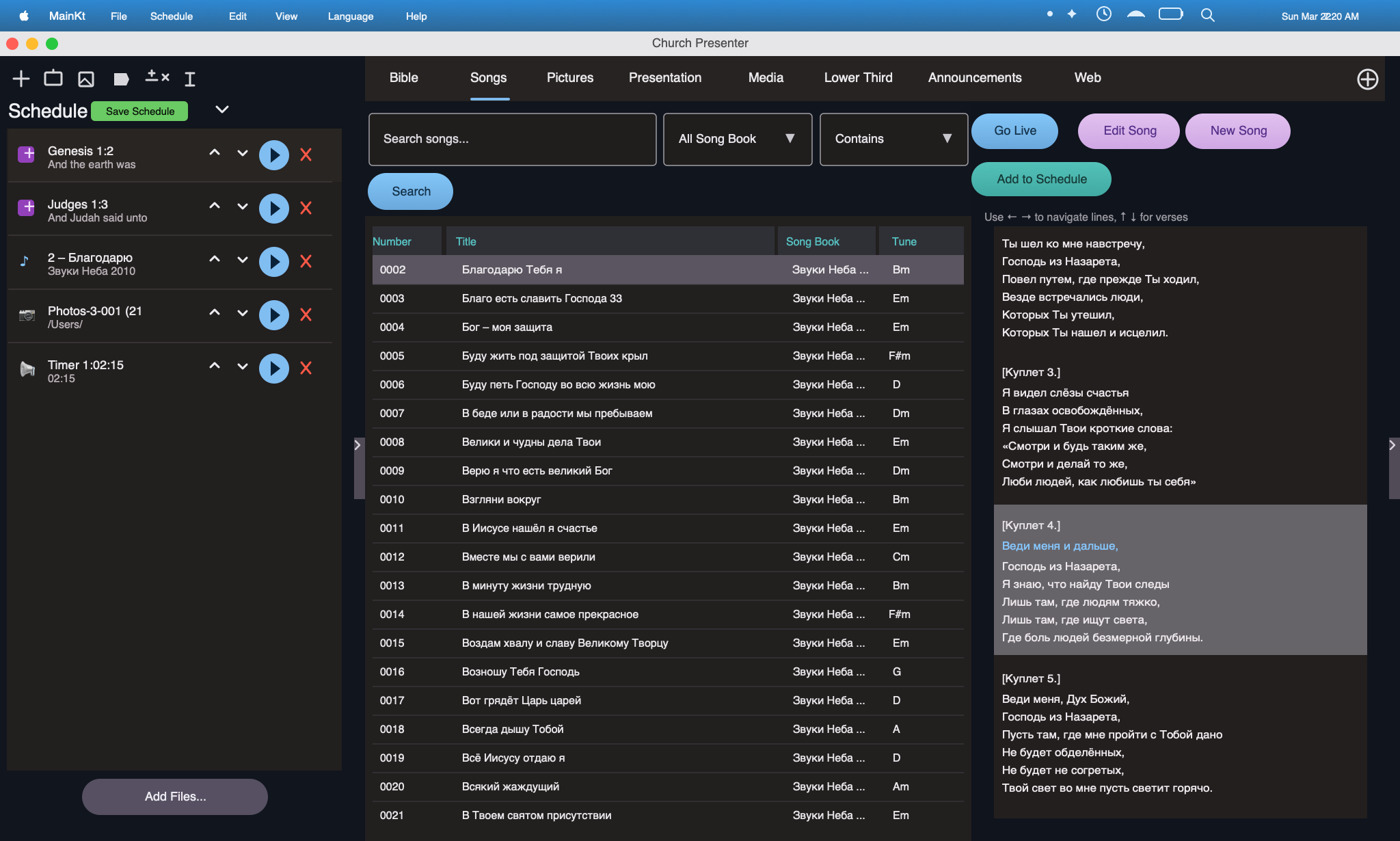
- Біблія — пошук і паказ біблейскіх тэкстаў
- Песні — кіраванне і паказ бібліятэкі песень
- Прэзентацыі — фотаальбомы і файлы Keynote або PowerPoint
- Відэа — прайграванне лакальных і аддаленых відэа
- Lower thirds — тэкставыя накладкі на экран
- Аб'явы — слайды з аб'явамі і таймерамі
Акрамя ўкладак са змесцівам, панэль Расклад дапамагае загадзя падрыхтаваць усё набажэнства, а ў Наладах вы кіруеце экранамі, фонамі, шрыфтамі і мабільным API.
Укладка Біблія
Укладка Біблія дае хуткі доступ да любога ўрыўка ў адной або адразу дзвюх версіях Бібліі. Вершы адпраўляюцца на экран адным націскам.
Месца для скрыншота ўкладкі Біблія
Пазней сюды можна дадаць скрыншот укладкі Біблія.
Даданне версіі Бібліі
- Адкрыйце Налады → Сховішча.
- Выберыце знешнюю папку для файлаў Бібліі.
- Змясціце туды файлы .bible або іншыя сумяшчальныя даныя Бібліі.
- Перазапусціце Church Presenter, каб новыя версіі з'явіліся ў спісах выбару.
Пошукурыўка
- Адкрыйце ўкладку Біблія.
- Пачніце ўводзіць назву кнігі. Можна пісаць на мове інтэрфейсу або на мове абранай Бібліі.
- Выберыце кнігу, а потым главу і вершы.
- Каб выбраць некалькі вершаў, утрымлівайце Shift і націсніце апошні патрэбны верш.
Паказ вершаў на экране
- Выберыце адзін або некалькі вершаў у спісе.
- Націсніце Паказаць або двойчы націсніце на верш, каб адразу вывесці яго ўжывую.
- Выкарыстоўвайце Схаваць або Escape, каб ачысціць экран.
Паказ дзвюх Біблій
- Уключыце другую Біблію перамыкачом або другім спісам версій.
- Выберыце іншую версію ў другім спісе.
- Абедзве версіі будуць паказвацца побач.
- Выкарыстоўвайце Замяніць, каб хутка памяняць месцамі асноўную і другую версію.
Месца для скрыншота дзвюх Біблій
Пазней сюды можна дадаць скрыншот падвойнага паказу Бібліі.
Наладжванне выгляду біблейскага экрана
У Налады → Bible Screen можна змяніць шрыфты, колеры, выраўноўванне, пазіцыі, рэжым паказу і анімацыі пераходаў.
Укладка Песні
Укладка Песні змяшчае ўсю бібліятэку песень супольнасці. Тут можна дадаваць, рэдагаваць і шукаць песні, а потым паказваць іх часткі падчас праслаўлення.
Месца для скрыншота ўкладкі Песні
Пазней сюды можна дадаць скрыншот укладкі Песні.
Даданне новай песні
- Адкрыйце ўкладку Песні.
- Націсніце плюс або Дадаць песню.
- Увядзіце назву, а пры патрэбе таксама нумар песні і назву зборніка.
- Устаўце тэкст і раздзяліце куплет, прыпеў і брыдж асобнымі радкамі.
- Пры патрэбе дадайце другі пераклад.
- Націсніце Захаваць.
Імпарт песень з SoftProjector
- Адкрыйце Налады → Імпарт або выкарыстайце кнопку Імпарт.
- Выберыце базу даных SoftProjector.
- Адзначце песні для імпарту і пацвердзіце.
Пошук і фільтраванне песень
Поле пошуку ўверсе ўкладкі Песні дазваляе фільтраваць паводле:
- назвы песні
- нумара песні
- назвы зборніка
- тэксту песні
Паказ песні
- Знайдзіце песню ў спісе і адкрыйце яе часткі.
- Націсніце на частку, напрыклад куплет або прыпеў, каб паказаць яе на экране.
- Пераходзьце паміж часткамі стрэлкамі або мышкай.
- Выкарыстоўвайце Схаваць або Escape, каб ачысціць экран.
Наладжванне выгляду экрана песні
У Налады → Song Screen можна наладзіць шрыфты, колеры, выраўноўванне, рэжым паказу і адлюстраванне аднаго або двух перакладаў.
Укладка Прэзентацыі
Укладка Прэзентацыі дазваляе паказваць фотаальбомы і прэзентацыі Keynote або PowerPoint.
Месца для скрыншота ўкладкі Прэзентацыі
Пазней сюды можна дадаць скрыншот укладкі Прэзентацыі.
Даданне фотаальбома
- Адкрыйце ўкладку Прэзентацыі.
- Націсніце Дадаць альбом і ўвядзіце назву.
- Дадайце выявы кнопкай плюс.
- Перацягвайце выявы, каб змяніць парадак, або выдаляйце непатрэбныя.
Даданне файла Keynote або PowerPoint
- Адкрыйце ўкладку Прэзентацыі.
- Націсніце Дадаць прэзентацыю і выберыце файл .key або .pptx.
- Файл застаецца прывязаным і адкрываецца ў фоне падчас паказу.
Паказ слайдаў
- Выберыце альбом або файл прэзентацыі.
- Націсніце мініяцюру слайда або выкарыстоўвайце стрэлкі.
- Пры патрэбе ўключыце Auto-loop.
Укладка Відэа
Прайграванне відэафайлаў непасрэдна праз Church Presenter падчас набажэнства.
Месца для скрыншота ўкладкі Відэа
Пазней сюды можна дадаць скрыншот укладкі Відэа.
Прайграванне лакальнага відэа
- Адкрыйце ўкладку Відэа.
- Націсніце Дадаць відэа і выберыце файл на камп'ютары.
- Выберыце відэа ў спісе і націсніце Прайграць.
- Кіраванне прайграваннем знаходзіцца ў панэлі аператара.
Прайграванне аддаленага відэа
- Націсніце Дадаць аддаленае відэа.
- Увядзіце URL або сеткавы шлях да файла.
- Church Presenter перадасць відэа на выхадны экран.
Укладка Lower thirds
Lower thirds — гэта тэкставыя накладкі ў ніжняй частцы экрана. Яны зручныя для імёнаў прапаведнікаў, назваў песень або спасылак на біблейскія тэксты.
Месца для скрыншота ўкладкі Lower thirds
Пазней сюды можна дадаць скрыншот укладкі Lower thirds.
Стварэнне lower third
- Адкрыйце ўкладку Lower thirds.
- Націсніце Дадаць lower third.
- Выберыце адзін з даступных шаблонаў.
- Запоўніце асноўны і, пры патрэбе, дадатковы тэкст.
- Праверце вынік у панэлі папярэдняга прагляду.
- Націсніце Паказаць, каб накласці яго на бягучы вывад.
Укладка Аб'явы
Укладка Аб'явы прызначана для стыльных тэкставых слайдаў да набажэнства і падчас яго, у тым ліку з таймерам зваротнага адліку.
Месца для скрыншота ўкладкі Аб'явы
Пазней сюды можна дадаць скрыншот укладкі Аб'явы.
Стварэнне слайда аб'явы
- Адкрыйце ўкладку Аб'явы.
- Націсніце Дадаць аб'яву.
- Увядзіце загаловак і тэкст і, пры патрэбе, змяніце фарматаванне.
- Націсніце Захаваць.
Даданне таймера зваротнага адліку
- Выберыце аб'яву і ўключыце Countdown.
- Укажыце працягласць у хвілінах і секундах.
- Пасля паказу на экране таймер запусціцца аўтаматычна.
- Гэта зручна перад пачаткам набажэнства або падчас перапынкаў.
Паказ аб'яў
- Выберыце аб'яву ў спісе.
- Націсніце Паказаць або дадайце яе ў Расклад.
Расклад
Панэль Расклад дазваляе загадзя падрыхтаваць усё набажэнства. Дадавайце элементы па парадку і праходзьце іх падчас служэння адным націскам.
Месца для скрыншота панэлі Расклад
Пазней сюды можна дадаць скрыншот панэлі Расклад.
Стварэнне раскладу
- Адкрыйце панэль Расклад.
- На любой укладцы выберыце элемент і націсніце Дадаць у расклад.
- Перацягвайце элементы, каб змяніць парадак.
- Выдаляйце непатрэбныя элементы.
Правядзенне набажэнства паводле раскладу
- Націсніце элемент раскладу, каб перайсці да адпаведнай укладкі.
- Падвойнае націсканне адразу выводзіць элемент на экран.
- Кнопкі ўверх і ўніз дапамагаюць рухацца па парадку служэння.
Схаванне і паказ панэлі раскладу
Перамыкач Расклад дазваляе схаваць панэль, калі трэба больш месца для ўкладак са змесцівам, і зноў паказаць яе, калі яна спатрэбіцца.
Экспарт і імпарт раскладаў
- Выкарыстоўвайце Файл → Экспартаваць расклад, каб захаваць яго ў файл.
- Выкарыстоўвайце Файл → Імпартаваць расклад, каб адкрыць раней захаваны расклад.
- Імпарт аўтаматычна аднаўляе звязаныя песні, біблейскія тэксты і іншыя элементы.
Налады
Налады адкрываюцца з панэлі інструментаў або меню праграмы. Яны падзеленыя на некалькі катэгорый.
Экраны
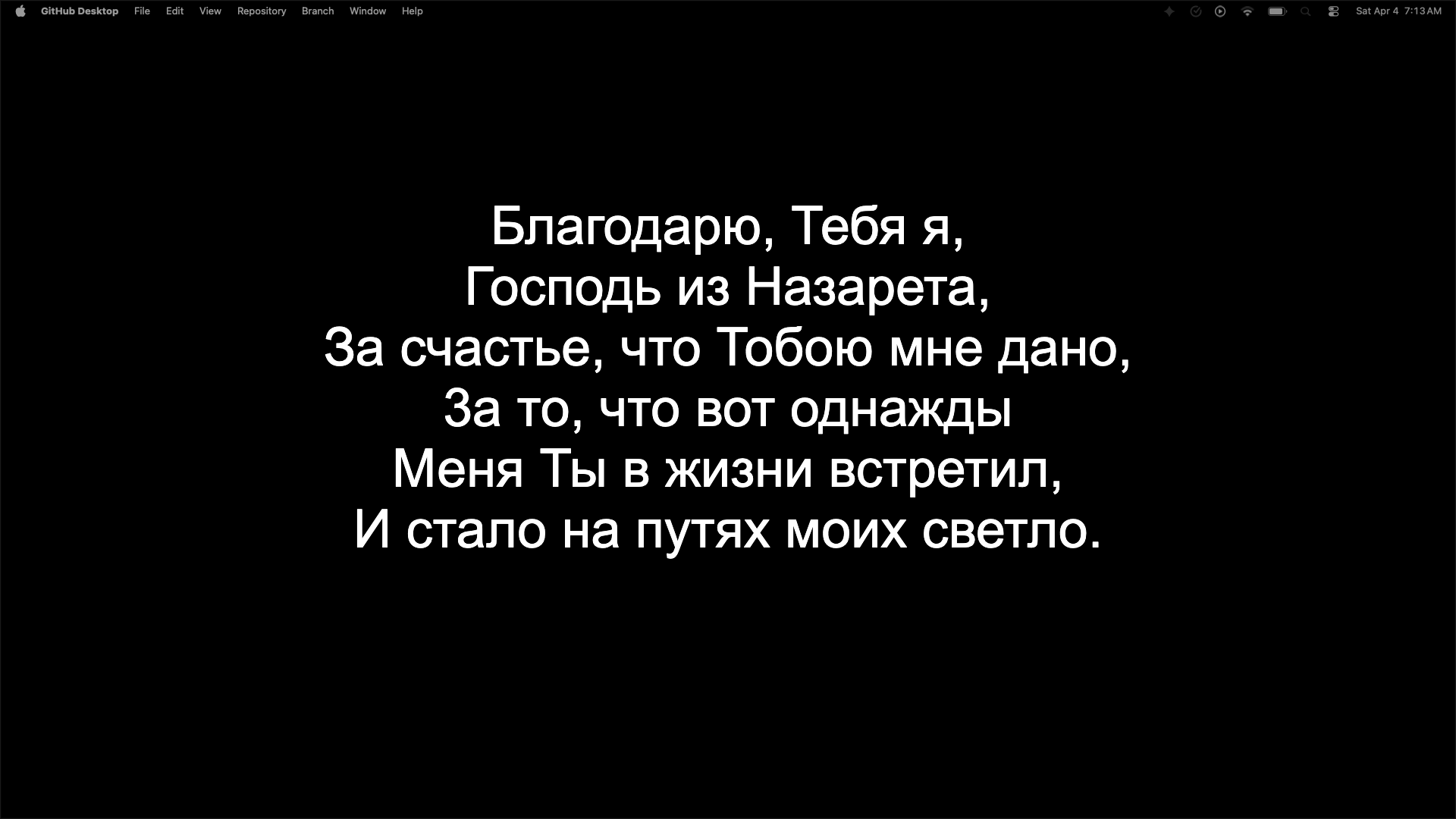
У Налады → Экраны можна наладзіць кожны падключаны дысплей:
- прызначыць экран асноўным або дадатковым выхадам
- выбраць поўнаэкранны рэжым або рэжым толькі lower third
- люстраваць вывад або паказваць розны змесціў на розных экранах адначасова
Фоны
У Налады → Фоны можна выбраць фоны па змаўчанні для біблейскага і песеннага экранаў:
- суцэльны колер
- малюнак
- зацыкленае відэа
Для біблейскага і песеннага экранаў можна задаць розныя фоны.
Bible Screen і Song Screen
Асобна наладжваюцца шрыфты, колеры, выраўноўванне, пазіцыі, рэжымы паказу і анімацыі пераходаў для Бібліі і песень.
Месца для скрыншота налад экрана
Пазней сюды можна дадаць скрыншот налад Bible Screen або Song Screen.
Сховішча
У Налады → Сховішча ўкажыце знешнюю папку для Біблій і зборнікаў песень, каб даныя захоўваліся паміж абнаўленнямі.
Мабільны API
У Налады → API можна ўключыць убудаваны сервер для падключэння мабільных прылад:
- задаць порт сервера
- стварыць API-ключі для мабільных прылад
- наладзіць правілы дазволу і блакавання прылад
- падключыць мабільную праграму Church Presenter праз лакальную сетку
Тэма
Church Presenter падтрымлівае светлую і цёмную тэмы, а таксама рэжым Аўта, які паўтарае сістэмную тэму.
Укладка Web
Укладка Web дазваляе адлюстроўваць любы URL сайта на экране прэзентацыі, каб аудыторыя магла наведаць яго напроста. Даступны налады становішча і стылю.
Адлюстраванне URL сайта
- Націсніце на ўкладку Web у левай панэлі.
- Увядзіце URL сайта ў поле адрасу.
- Пры неабходнасці наладзьце становішча і стыль тэксту.
- Націсніце Паказаць, каб вывесці URL на экран прэзентацыі.
- Націсніце Схаваць або Escape, каб прыбраць яго з экрана.
Адлюстраванне URL у выглядзе QR-кода
Уключыце опцыю QR-кода, каб побач з тэкстам або замест яго згенераваць QR-код для URL. Аудыторыя скануе яго камерай смартфона і адкрывае старонку напроста, без уводу адрасу ўручную.
Укладка Canvas
Укладка Canvas прадастаўляе свабодную вобласць малявання для стварэння ўласных макетаў, графікі і экранаў прэзентацый, якія не ўпісваюцца ў стандартныя шаблоны.
Стварэнне макета Canvas
- Націсніце на ўкладку Canvas у левай панэлі.
- Выкарыстоўвайце даступныя інструменты для дадання тэксту, фігур і відарысаў.
- Размяшчайце і змяняйце памер элементаў.
- Націсніце Паказаць, каб вывесці Canvas на экран прэзентацыі.
- Націсніце Схаваць або Escape, каб ачысціць экран.
Укладка Q&A
Укладка Q&A дазваляе праводзіць жывыя сесіі пытанняў і адказаў на канферэнцыях або мерапрыемствах. Аудыторыя задае пытанні і галасуе за іх праз мабільную праграму Church Presenter, а вы мадэруеце з панэлі адміністратара.
Запуск сесіі Q&A
- Націсніце на ўкладку Q&A у левай панэлі.
- Уключыце сесію, каб адкрыць яе для пытанняў аудыторыі.
- Аудыторыя падключаецца праз мабільную праграму Church Presenter і задае пытанні.
- Выкарыстоўвайце панэль адміністратара для адабрэння, хавання або вылучэння пытанняў.
- Націсніце Паказаць на пытанні, каб вывесці яго на экран прэзентацыі.
Як працуе галасаванне аудыторыі
Кожнае адпраўленае пытанне паказвае кнопкі «за» і «супраць» для ўсіх падключаных удзельнікаў. Пытанні аўтаматычна сартуюцца па чыстай колькасці галасоў «за», каб самыя папулярныя апыналіся ўверсе чаргі мадэратара. Мадэратары заўсёды захоўваюць канчатковы кантроль — пытанне з'яўляецца на экране толькі пасля яўнага адабрэння і паказу.
Мадэрацыя пытанняў
- Пытанні адлюстроўваюцца ў панэлі адміністратара, адсартаваныя па чыстай колькасці галасоў «за».
- Галасы «за» і «супраць» абнаўляюцца ў рэжыме рэальнага часу.
- Адабрайце або адхіляйце пытанні, якія паступаюць, перш чым яны з'явяцца на экране.
- Націсніце Схаваць, каб прыбраць бягучае пытанне з экрана.
- Панэль адміністратара даступная і праз мабільную праграму Church Presenter, таму другі мадэратар можа адабраць пытанні з залы, не вяртаючыся да кампутара аператара.
Лакальная сетка vs. публічны доступ (Cloudflare Tunnel)
Па змаўчанні Q&A-сервер даступны толькі ў той жа лакальнай сетцы Wi-Fi, што і кампутар з Church Presenter. Для мерапрыемстваў, дзе ўдзельнікі выкарыстоўваюць мабільны інтэрнэт або іншую сетку, уключыце Cloudflare Tunnel у Налады → API. Church Presenter стварыць бяспечны публічны HTTPS-адрас, які працуе праз інтэрнэт без наладкі перанакіравання партоў. Падзяліцеся гэтым адрасам (або яго QR-кодам) з аудыторыяй — і ўдзельнікі змогуць задаваць пытанні з любой сеткі.
Абарона панэлі мадэратара паролем
Усталюйце пароль мадэратара ў Налады → API, каб абмежаваць доступ да панэлі адміністратара Q&A. Кожны, хто адкрые URL адміністратара, павінен увесці пароль, перш чым адабраць або адхіліць пытанні. Аудыторыя па-ранейшаму можа адпраўляць пытанні і галасаваць без пароля.
STT — Распазнаванне маўлення
Укладка STT транскрыбуе гучанне маўлення ў тэкст у рэжыме рэальнага часу з дапамогай машыннага навучання на аснове Whisper і адлюстроўвае жывыя субтытры на экране прэзентацыі. Пры жаданні субтытры можна перакладаць на іншую мову перад адлюстраваннем.
Наладка распазнавання маўлення
- Адкрыйце ўкладку STT у левай панэлі.
- Выберыце мікрафон са спісу прылад.
- Выберыце зыходную мову дакладчыка.
- Пры жаданні ўключыце пераклад і выберыце мэтавую мову адлюстравання.
- Націсніце Пачаць, каб запусціць транскрыпцыю ў рэжыме рэальнага часу.
Адлюстраванне субтытраў наўпрост
- Пасля запуску транскрыпцыі субтытры з'яўляюцца ў панэлі STT.
- Націсніце Паказаць, каб вывесці бягучы субтытр на экран прэзентацыі.
- Уключыце Аўта-паказ, каб аўтаматычна выводзіць кожны новы субтытр па меры распазнавання.
- Націсніце Схаваць або Стоп, каб завяршыць адлюстраванне субтытраў.
Мабільная праграма
Мабільная праграма Church Presenter дазваляе кіраваць дэсктопнай прэзентацыяй з вашай прылады iOS або Android праз лакальную сетку Wi-Fi.
Патрабаванні
iOS
- Версія АС: iOS 16.0 або навейшая
- Архітэктура: arm64 (iPhone 8 і навейшыя)
- Месца на дыску: ~50 MB
- Сетка: Wi-Fi у адной лакальнай сетцы з Church Presenter для кампутара
Android
- Версія АС: Android 7.0 (API 24) або навейшая
- Архітэктура: arm64-v8a, armeabi-v7a, x86_64
- Месца на дыску: ~50 MB
- Сетка: Wi-Fi у адной лакальнай сетцы з Church Presenter для кампутара
Падключэнне мабільнай праграмы
- Перайдзіце ў Налады → API і ўключыце сервер.
- Запішыце адрас сервера і порт, паказаныя ў Налады → API.
- Усталюйце мабільную праграму Church Presenter з App Store (iOS) або Google Play (Android).
- Адкрыйце праграму і ўвядзіце адрас сервера.
- Стварыце або скапіруйце API-ключ у Налады → API і ўвядзіце яго ў праграму пры запыце.