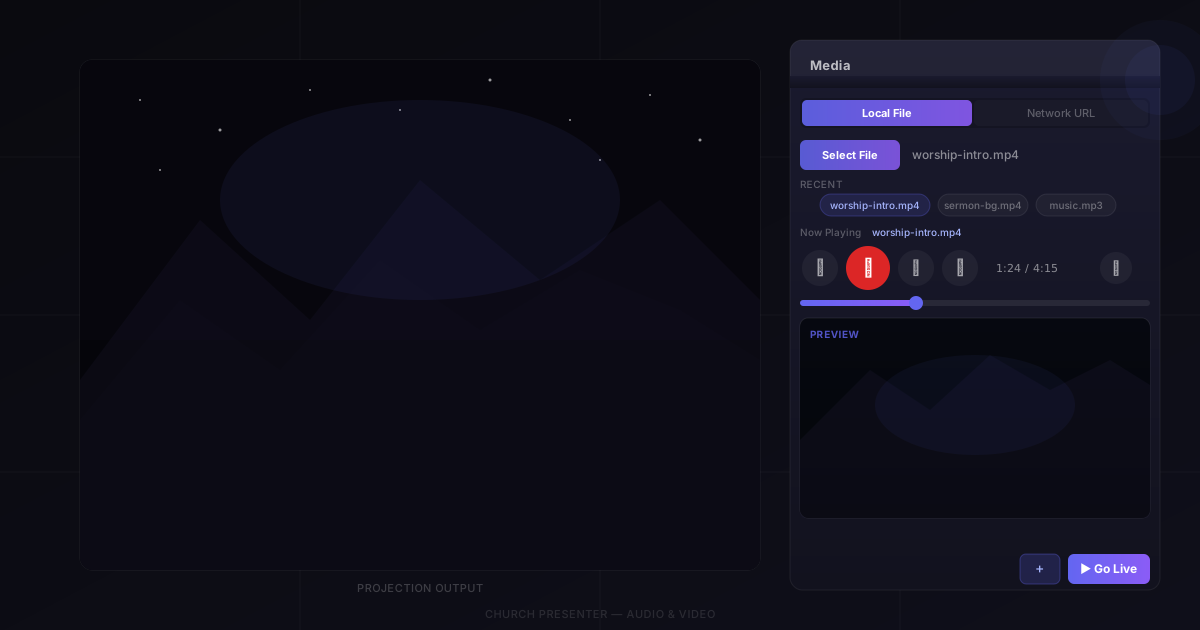
Church Presenter spravuje zvuk a video prostredníctvom karty Médiá — jedno miesto na načítavanie miestnych súborov alebo sieťových streamov, náhľad a ovládanie prehrávania a odosielanie videa na projekčnú obrazovku. Zvuk sa prehráva aj pri prepnutí na inú kartu, takže hudba môže hrať na pozadí, keď spravujete snímky alebo Písmo.
Otvorenie karty Médiá
Stlačte F10 alebo kliknite na kartu Médiá, aby sa otvorila.
Karta Médiá vyžaduje, aby bol na vašom počítači nainštalovaný VLC — používa engine VLC pre širokú podporu formátov a spoľahlivé sieťové streamovanie. Ak VLC nie je zistený, karta zobrazí výzvu na inštaláciu.
Výber zdroja
Segmentové tlačidlo v hornej časti karty prepína medzi dvoma typmi zdrojov:
- Miestny súbor — prehrávanie súboru z vášho počítača alebo pripojenej jednotky.
- Sieťová URL — streamovanie z adresy HTTP alebo RTSP.
Miestne súbory
Pri vybranom Miestnom súbore kliknite na Vybrať súbor a vyberte v prieskumníkovi súborov. Podporované formáty:
Video: mp4, mov, avi, mkv, wmv, flv, webm, m4v
Zvuk: mp3, wav, flac, aac, ogg, wma, m4a, aiff, opus
Súbor sa načíta okamžite a prehrávanie sa začne.
Sieťové streamy
Prepnite na Sieťovú URL, vložte alebo zadajte adresu do poľa a kliknite na Načítať. Sú podporované streamy HTTP a RTSP — užitočné pre IP kamery, internetové rádio alebo streamovacie servery vo vašej lokálnej sieti.
Nedávne súbory
Karta uchováva rolovateľný riadok až 10 nedávnych súborov a URL adries. Kliknutím na ľubovoľný čip znovu načítate tento zdroj bez prehliadania. Ak chcete zdroj trvalo ponechať na začiatku zoznamu, kliknite na ikonu hviezdičky vedľa jeho čipu — pripnuté položky nikdy nie sú vytlačené, keď sa zoznam plní.
Ovládanie prehrávania
Po načítaní zdroja sa zobrazí riadok ovládacích prvkov transportu:
| Ovládací prvok | Akcia |
|---|---|
| Pretočiť späť | Preskočiť o 10 sekúnd späť |
| Prehrať / Pozastaviť | Spustiť alebo pozastaviť prehrávanie. Tlačidlo sa pri prehrávaní sčervená |
| Zastaviť | Zastaviť prehrávanie a resetovať pozíciu na začiatok |
| Pretočiť vpred | Preskočiť o 10 sekúnd dopredu |
| Hlasitosť | Kliknutím na ikonu hlasitosti otvoríte vyskakovacie okno s prepínačom stlmenia a posúvačom 0–100 % |
Pod ovládacími prvkami sa zobrazí ukazovateľ priebehu s časovým údajom (0:32 / 4:15) pre súbory so známou dĺžkou. Presuňte posúvač na ľubovoľné miesto v súbore. Pre živé streamy bez pevnej dĺžky sa zobrazuje neurčitý ukazovateľ priebehu, kým je stream aktívny.
Odosielanie videa naživo
Panel náhľadu v dolnej polovici karty zobrazuje živý náhľad videa pri prehrávaní. Ak ho chcete odoslať na projekčnú obrazovku:
- Načítajte súbor videa a potvrďte, že v náhľade vyzerá správne.
- Kliknite na Ísť naživo (ikona monitora vpravo hore pri ovládacích prvkoch). Prehrávanie na projekčnej obrazovke sa spustí okamžite.
Kým je video prezentované, panel náhľadu zobrazuje indikátor „Teraz sa prezentuje” namiesto snímky videa — výstup v plnej kvalite je na obrazovke. Ak chcete zastaviť video na projekčnej obrazovke, stlačte Escape.
Zvuk na pozadí
Zvukové súbory fungujú inak ako video. Keď je načítaný zvukový súbor, karta Médiá zobrazí správu, že zvuk bude pokračovať v prehrávaní aj pri prechode na iné karty. Nie je žiadne video na odoslanie naživo — zvuk hrá cez vybrané výstupné zariadenie počítača, kým používate Piesne, Bibliu alebo akúkoľvek inú časť aplikácie.
Ak chcete zmeniť výstupné zvukové zariadenie, otvorte Nastavenia → Médiá.
Pridanie médií do programu
Kliknite na Pridať do programu (ikona zoznamu prehrávania) a uložte aktuálny súbor alebo URL ako položku programu. Počas bohoslužby kliknutím na položku v programe okamžite načítate a pripravíte médiá bez potreby ich znova hľadať.
Klávesové skratky
| Kláves | Akcia |
|---|---|
| F10 | Otvoriť kartu Médiá |
| Space | Prehrať / Pozastaviť |
| M | Stlmiť / Zapnúť zvuk |
| Escape | Pozastaviť a vymazať projekčnú obrazovku |
Tipy
Načítajte médiá pred začiatkom bohoslužby. Pri prvom otvorení súboru VLC môže dôjsť k krátkemu oneskoreniu pri čítaní záhlavia súboru. Načítajte a zobrazujte náhľad videa alebo zvuku pred príchodom zboru, aby nebolo žiadne prekvapenie.
Pripnite súbory, ktoré používate každý týždeň. Úvodné videá, predslužobné hudobné zoznamy prehrávania alebo opakujúce sa klipy s oznámeniami možno pripnúť do riadku posledných súborov, aby boli vždy na jedno kliknutie.
Pred nedeľou otestujte sieťový stream. Streamy z IP kamier alebo online zdrojov môžu vypadávať. Načítajte stream deň vopred, nechajte ho bežať niekoľko minút a overte, že zostáva stabilný.
Uchovávajte video súbory lokálne. Prehrávanie zo sieťovej jednotky môže spôsobiť trhavé prehrávanie pri pomalej sieti. Skopírujte video súbory na miestny počítač pred bohoslužbou pre spoľahlivé prehrávanie.
Na zobrazovanie obrázkov a prezentačných snímok pozrite Ako zobrazovať obrázky a prezentačné snímky v Church Presenter.
Ste v Church Presenter nový? Začnite s Ako nastaviť softvér pre bohoslužobné prezentácie po prvýkrát.