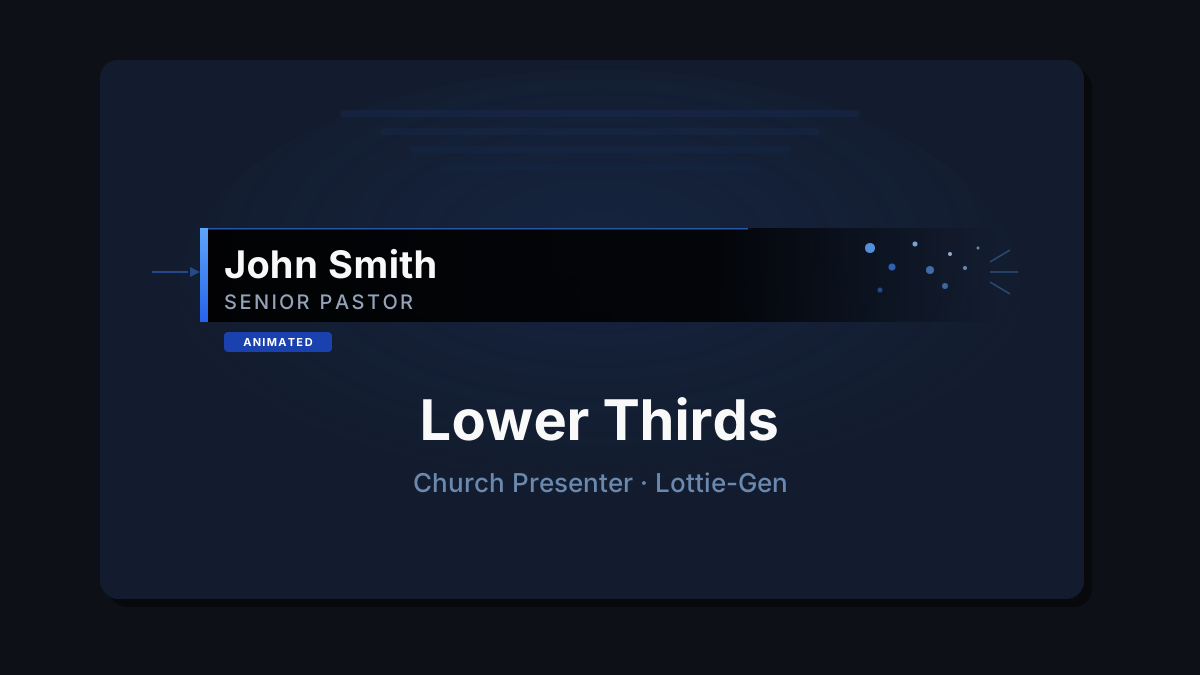
Spodná tretina (lower third) je grafický prvok zobrazujúci sa v dolnej časti obrazovky — zvyčajne ukazuje meno a funkciu osoby pri predstavení kazateľa, uvítaní rečníka alebo citáte z Písma. Church Presenter ich prehráva ako plynulé Lottie animácie a zabudovaný Generátor spodných tretín Lottie umožňuje vytvárať ich od základov bez After Effects alebo akéhokoľvek externého softvéru.
Tento sprievodca popisuje celý pracovný postup: otvorenie generátora, návrh animácie, uloženie a spustenie naživo počas bohoslužby.
Záložka Spodné tretiny (F11)
Stlačte F11 a otvorte záložku Spodné tretiny. Tu spravujete súbory animácií a predvoľby, spúšťate spodné tretiny naživo a pristupujete ku generátoru.
Pred navrhovaním oznámte Church Presenteru, kde má ukladať súbory animácií. Kliknite na tlačidlo Priečinok animácií spodných tretín (alebo prejdite do Nastavenia → Nastavenia spodných tretín) a vyberte priečinok v počítači. Church Presenter tento priečinok sleduje — každý súbor .json, ktorý do neho pridáte alebo uložíte, sa automaticky zobrazí na záložke.
Otvorenie generátora
V dolnej časti záložky Spodné tretiny kliknite na Generovať. Tým sa otvorí Generátor spodných tretín Lottie v samostatnom okne priamo v aplikácii — bez prehliadača alebo externých nástrojov.
Okno generátora je rozdelené do dvoch oblastí: panel ovládacích prvkov editora vľavo a živý náhľad na plátne vpravo.
Návrh spodnej tretiny
Text
Sekcia Text je východiskovým bodom. Dve polia určujú, čo sa zobrazí:
- Meno — hlavný riadok, zvyčajne meno osoby alebo nadpis. Predvolene zobrazené väčšie a tučnejšie.
- Info — vedľajší riadok pod menom, zvyčajne titul alebo funkcia (napr. „Hlavný pastor” alebo „Ján 3:16”).
Zadajte text do oboch polí a náhľad sa okamžite aktualizuje.
Štýl a rozvrhnutie
Rozbaľovací zoznam Štýl vyberá celkovú vizuálnu šablónu — rozmiestnenie pozadia, textového bloku a akcentových prvkov. Zarovnanie určuje, či sa spodná tretina nachádza vľavo, v strede alebo vpravo na plátne.
Farebné motívy
Najrýchlejší spôsob, ako dosiahnuť uhladený vzhľad, je použiť jeden z ôsmich zabudovaných farebných motívov:
- Klasická červená — výrazný červený akcent, tmavé pozadie
- Oceánská modrá — hlboké modré tóny
- Smaragdová — bohatá zelená paleta
- Západ slnka — teplá oranžová a jantárová
- Fialová hmla — tlmená fialová
- Minimálna svetlá — svetlé pozadie, nenápadné okraje
- Zlatá — teplý zlatý akcent na tmavom pozadí
- Neónová ružová — výrazný svetlý akcent s vysokým kontrastom
Kliknite na čip motívu a náhľad sa okamžite aktualizuje. Jednotlivé farby môžete potom doladiť v sekcii Farby.
Farby
Sekcia Farby ponúka kontrolu nad každým prvkom:
- Farba mena — farba hlavného textového riadku
- Farba infa — farba vedľajšieho textového riadku
- Akcent — farebný pruh alebo zvýrazňovací prvok
- Pozadie — pruh za textom
- Rámček — obrys alebo okrajový prvok
Každý prvok má štandardný výber farby. Zmeny sa okamžite prejavia v náhľade.
Typografia
Rozbaľte Štýl textu a upravte písma a veľkosti:
- Písmo — desať zahrnutých písiem: Open Sans, Roboto, Lato, Montserrat, Nunito, Oswald, Playfair Display, Raleway, Poppins, Source Sans 3. Všetky písma sú súčasťou aplikácie — nie je potrebné pripojenie na internet.
- Základná veľkosť (px) — koreňová veľkosť písma, voči ktorej sa škálujú hodnoty em.
- Veľkosť mena (em) a Veľkosť infa (em) — relatívne veľkosti pre každý riadok.
- Hrúbka mena / Hrúbka infa — hrúbka písma (napr. Normálna, Tučná).
- Transformácia mena / Transformácia infa — Veľké písmená, Začiatok veľkým písmenom, Malé písmená alebo Žiadna.
Tvar
Rozbaľte Tvar a upravte pruh na pozadí:
- Rohy (em) — polomer zaoblenia rohov. Zvýšte pre pruh v tvare pilulky.
- Hrúbka rámčeka — šírka rámčeka okolo pozadia.
- Zobraziť pozadie — zapnutie alebo vypnutie pruhu na pozadí.
- Tieň — pridanie vrhaného tieňa za spodnú tretinu.
- Skryť meno / Skryť info — vypnutie ľubovoľného textového riadku, ak potrebujete len jeden.
Logo
Rozbaľte Logo a aktivujte ho, ak chcete vedľa textu pridať logo alebo ikonu zboru. Kliknite na Nahrať logo a vyberte súbor PNG, JPG, SVG alebo WebP. Pomocou posúvača Veľkosť loga nastavte jeho veľkosť voči výške textu.
Logá sa ukladajú do knižnice lôg generátora, takže po nahratí ich môžete opätovne použiť v rôznych návrhoch.
Časovanie
Rozbaľte Časovanie a nastavte rýchlosť a dĺžku trvania animácie. Animácia sa prehráva v troch fázach: vstup (animácia príchodu), podržanie (na obrazovke) a odchod (animácia odchodu). Ovládacie prvky časovania umožňujú nastaviť trvanie každej fázy, aby spodná tretina zostala na obrazovke dostatočne dlho na prečítanie.
Poloha
Rozbaľte Polohu a upravte, kde na plátne sa spodná tretina nachádza. Predvolená poloha je vľavo dole, ale môžete ju posunúť nahor, horizontálne posunúť alebo zmeniť okraj od hrany.
Plátno
Rozbaľte Plátno, ak sa rozlíšenie vášho výstupu líši od predvoleného. Nastavte Šírku a Výšku tak, aby zodpovedali rozlíšeniu projekcie (zvyčajne 1920 × 1080), a potom upravte Mierku, ak si chcete zobraziť náhľad pri inom priblížení.
Náhľad animácie
Plátno vpravo zobrazuje živý náhľad. Pomocou ovládacích prvkov prehrávania pod plátnom si pozrite celú animáciu:
- Prehrať — spustí sekvenciu vstupu, podržania a odchodu od začiatku.
- Pozastaviť — zastaví náhľad na aktuálnom snímku.
- Reštartovať — vráti sa na prvý snímok.
Nastavenia upravujte počas prehrávania animácie a zmeny uvidíte v reálnom čase.
Uloženie návrhu
Keď ste s výsledkom spokojní, kliknite na Uložiť. Generátor zapíše súbor Lottie JSON priamo do priečinka animácií spodných tretín, ktorý ste nakonfigurovali. Záložka Spodné tretiny v Church Presenteri nový súbor automaticky rozpozná a pridá ho do zoznamu — ručný import nie je potrebný.
Nastavenie predvoľby na záložke Spodné tretiny
Akonáhle sa súbor zobrazí na záložke Spodné tretiny, môžete vytvoriť predvoľbu, ktorá umožní jeho ľahké opakované spúšťanie počas bohoslužby.
Kliknite na Importovať súbor Lottie (alebo vyberte súbor zo zoznamu) a vyplňte Označenie predvoľby — krátky názov ako „Uvítanie pastora” alebo „Citát z Písma”. Kliknutím na Uložiť predvoľbu ju uložte.
Dvojice hľadania a nahradenia
Spodné tretiny často používajú rovnaký dizajn s rôznymi menami. Namiesto navrhovania novej animácie pre každú osobu pridajte do predvoľby dvojice hľadania a nahradenia. Napríklad nastavte hľadanú hodnotu {{NAME}} a hodnotu na nahradenie Pastor Ján. Pri spustení predvoľby Church Presenter za behu nahradí zástupný symbol v Lottie JSON skutočným textom — jeden súbor animácie tak poslúži celému tímu.
Ak chcete pridať dvojicu, kliknite na + Pridať dvojicu, zadajte hľadaný reťazec a náhradu a uložte predvoľbu.
Snímok pozastavenia
Ak chcete, aby sa spodná tretina animovane zobrazila, zostala na obrazovke donekonečna a animovane zmizla až po vašom ďalšom spustení, nastavte Snímok pozastavenia. Prechádzajte animáciu na záložke, aby ste našli snímok, kde má podržanie začať, a uložte ho do predvoľby. Počas bohoslužby sa Church Presenter na tomto mieste zastaví a počká na vašu ďalšiu akciu.
Živé spustenie spodnej tretiny
Vyberte predvoľbu zo zoznamu na záložke Spodné tretiny a potom:
- Kliknite na Spustiť naživo (alebo dvakrát kliknite na predvoľbu) a spustite animáciu na projekčnej obrazovke.
- Spodná tretina sa prehráva cez všetko ostatné na obrazovke — verše z Biblie, piesne a snímky zostávajú viditeľné pod ňou.
- Kliknite na Vymazať (alebo stlačte Escape) a zatvorte ju.
Pridanie spodných tretín do programu bohoslužby
Spodnú tretinu môžete zaradiť do programu bohoslužby ako položku, takže bude pripravená na spustenie v konkrétnom okamžiku bez prepínania záložiek. Na záložke Spodné tretiny vyberte predvoľbu a kliknite na Pridať do programu (F2). Predvoľba sa zobrazí v paneli Programu a môže byť odtiaľ spustená kedykoľvek — bez prerušenia toho, čo je práve na obrazovke.
Tipy
Navrhujte pri výstupnom rozlíšení. Pred návrhom nastavte šírku a výšku plátna na 1920 × 1080 (alebo skutočnú veľkosť výstupu). Pomery, ktoré vidíte v náhľade, zodpovedajú tomu, čo vidí publikum.
Používajte hľadanie/nahradenie pre mená rečníkov. Vytvorte jeden čistý dizajn na uvítanie rečníkov a opakovane ho používajte pre každú osobu iba aktualizáciou hodnoty náhrady v predvoľbe. Stačí upraviť predvoľbu, nie prenavrhúvať animáciu.
Udržujte text infa krátky. Dve alebo tri slová sa na obrazovke dobre čítajú. Dlhé tituly sa zalamujú alebo zmenšujú a môžu byť z diaľky ťažko čitateľné. Skráťte funkcie tak, aby sa vošli na jeden riadok.
Otestujte časovanie na skutočnom projektore. Správna dĺžka podržania závisí od toho, ako rýchlo vaše zhromaždenie číta. 3 sekundy sú málo; 5–7 sekúnd je pohodlné pre meno a titul.
Pripnite často používané predvoľby. Ak každý týždeň používate rovnakú uvítaciu spodnú tretinu, nechajte ju na vrchole zoznamu predvolieb pre rýchly prístup počas bohoslužby.
Uložte návrh pred bohoslužbou. Nevytvárajte nové animácie v nedeľné ráno — pripravte ich vopred, overte, že náhľad vyzerá správne pri skutočnom výstupnom rozlíšení, a príďte so súborom, ktorý je už na záložke Spodné tretiny.
Informácie o pridávaní spodných tretín do kompletného plánu bohoslužby nájdete v článku Ako zostaviť a viesť program nedel’nej bohoslužby v Church Presenter.
Church Presenter vám je nový? Začnite s Ako prvýkrát nastaviť softvér na prezentáciu uctievania.