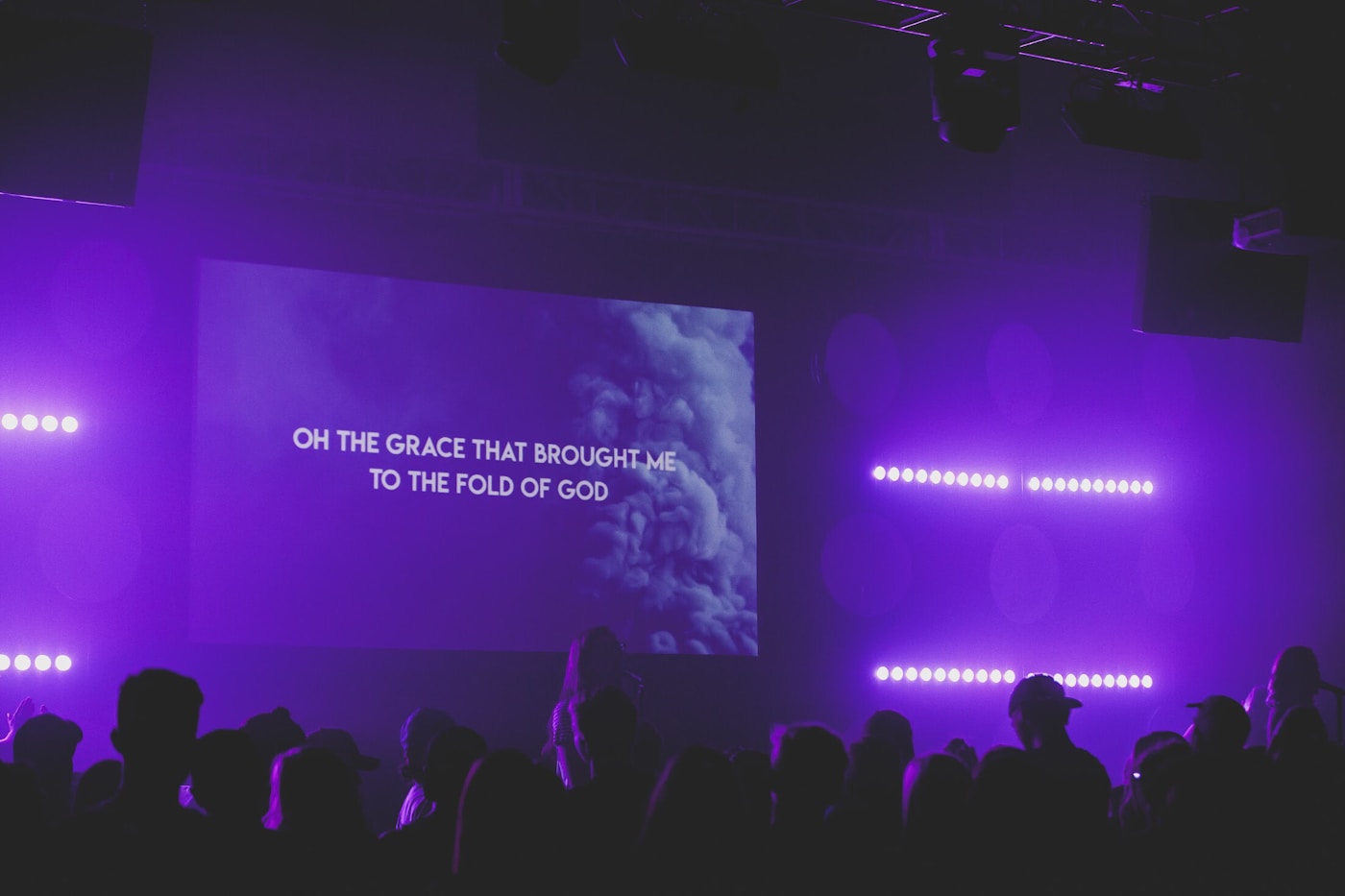
Afișarea fotografiilor, graficelor și diapozitivelor este la fel de importantă ca Scripturile și cântările în timpul unui serviciu. Church Presenter gestionează acest lucru prin două file dedicate — Imagini (F8) pentru prezentări de imagini și Prezentare (F9) pentru fișiere PowerPoint, Keynote și PDF.
Fila Imagini (F8)
Apasă F8 sau fă clic pe fila Imagini pentru a o deschide.
Fila Imagini transformă un dosar de imagini într-o prezentare controlată pe care o poți avansa manual sau rula pe un cronometru.
Selectarea unui dosar
Fă clic pe Selectează Dosar și alege dosarul care conține imaginile tale. Toate imaginile acceptate se încarcă imediat într-o grilă de miniaturi.
Formate acceptate: jpg, jpeg, png, gif, bmp.
Fila memorează până la 10 dosare folosite recent, afișate ca cipuri sub buton. Fă clic pe un cip pentru a reîncărca acel dosar instantaneu. Fixează dosarele pe care le folosești regulat făcând clic pe steaua de lângă cip — dosarele fixate rămân în fruntea listei și nu sunt niciodată eliminate când lista este plină.
Navigarea prin imagini
Fă clic pe orice miniatură pentru a o selecta — un chenar colorat marchează imaginea activă. Navigare cu tastatura:
- ← / → — imaginea anterioară sau următoare
- ↑ / ↓ — deplasare cu un rând în sus sau în jos în grilă
- Bara de spațiu — pornirea sau oprirea derulării automate
Pentru a reordona imaginile, ține apăsat Shift, apoi trage o miniatură într-o nouă poziție. O previzualizare fantomă urmează cursorul; o evidențiere arată destinația de plasare.
Controale de redare
Bara de control de deasupra grilei conține:
- Butoanele Imaginea Anterioară / Imaginea Următoare — avansare cu o imagine.
- Butonul Redă/Pauză — pornește sau oprește derularea automată. Butonul devine roșu în timpul redării.
- Contor de imagini — afișează poziția ta (ex. 3 / 12).
- Comutator Buclă — când este activ, prezentarea trece de la ultima imagine înapoi la prima.
Setările prezentării de diapozitive
Trei setări sunt direct în aceeași bară de control:
- Interval derulare automată — secunde pe imagine înainte de avansarea automată (1–30 s).
- Durata Tranziției — cât durează animația dintre imagini (100–2000 ms).
- Tip Animație — Crossfade (implicit), Estompare, Glisare Stânga, Glisare Dreapta sau Niciuna.
Toate cele trei setări sunt salvate automat și persistă între sesiuni.
Trimiterea imaginilor live
- Fă dublu clic pe o miniatură pentru a o selecta și a o trimite imediat pe ecranul de proiecție.
- Selectează o miniatură și fă clic pe Proiectează (pictograma monitor din colțul din dreapta sus al filei).
Pentru a pune în coadă întregul dosar ca un singur element de program, fă clic pe Adaugă la Program. În timpul serviciului, clic pe acel element încarcă instantaneu dosarul fără a mai naviga.
Fila Prezentare (F9)
Apasă F9 sau fă clic pe fila Prezentare pentru a o deschide.
Fila Prezentare importă seturi de diapozitive și îți permite să le parcurgi diapozitiv cu diapozitiv — manual sau automat pe un cronometru — cu aceleași controale ca fila Imagini.
Formate de fișiere acceptate
- PowerPoint —
.pptși.pptx - Keynote —
.key - PDF —
.pdf
Încărcarea unei prezentări
Fă clic pe Selectează Fișier și alege unul sau mai multe fișiere. Fiecare fișier este convertit în miniaturi de diapozitive și afișat în grilă. Dacă încarci mai multe fișiere, apare un rând de cipuri în partea de jos a filei — fă clic pe orice cip pentru a comuta între seturi.
Fila memorează până la 10 fișiere recente cu același rând de recente fixabile ca fila Imagini.
Navigarea prin diapozitive
Fă clic pe o miniatură pentru a selecta un diapozitiv. Navigare cu tastatura:
- ← / ↑ — diapozitivul anterior
- → / ↓ — diapozitivul următor
- Bara de spațiu — pornirea sau oprirea derulării automate
Controale de redare și setări
Bara de control este identică cu cea a filei Imagini:
- Butoanele Anterior / Următor / Redă / Pauză
- Contor de diapozitive (ex. Slide-ul 5 din 24)
- Comutator Buclă — revine de la ultimul diapozitiv la primul
- Interval derulare automată — 1–30 s
- Durata Tranziției — 100–2000 ms
- Tip Animație — Crossfade, Estompare, Glisare Stânga, Glisare Dreapta sau Niciuna
Trimiterea diapozitivelor live
- Fă dublu clic pe o miniatură de diapozitiv pentru a o trimite imediat pe ecranul de proiecție.
- Selectează un diapozitiv și fă clic pe Proiectează.
Notițele diapozitivelor sunt trimise automat la fereastra prezentatorului, astfel încât vorbitorul de pe scenă să poată citi notițele sale în timp ce publicul vede doar diapozitivul.
Adăugare la program
Fă clic pe Adaugă la Program pentru a adăuga prezentarea curentă ca un singur element. Clic pe acesta în timpul serviciului redeschide fișierul la diapozitivul la care erai.
Controlarea imaginilor și diapozitivelor de pe telefon
Aplicația mobilă Church Presenter (Android și iOS) îți oferă control complet asupra filelor Imagini și Prezentare direct de pe un telefon sau tabletă, fără a atinge computerul principal.
Imagini
Din aplicația mobilă poți:
- Răsfoi imaginile din dosarul încărcat curent pe desktop.
- Atinge o imagine pentru a o trimite imediat pe ecranul de proiecție.
- Golești Ecranul pentru a elimina imaginea curentă.
- Adăuga la Program pentru a pune dosarul în coadă ca element de program.
- Încărca fotografii de pe dispozitiv — alege orice fotografie din galeria telefonului și aceasta este transferată pe desktop și adăugată automat în dosarul curent.
Prezentări
Din aplicația mobilă poți:
- Răsfoi toate seturile încărcate cu miniaturi de diapozitive, așa cum apar pe desktop.
- Atinge orice diapozitiv pentru a comuta la acesta și a-l trimite live instantaneu.
- Golești Ecranul pentru a elimina diapozitivul curent.
- Adăuga la Program pentru a pune prezentarea în coadă.
- Încărca un fișier de prezentare — alege un fișier PowerPoint, Keynote sau PDF de pe telefon și acesta este transferat pe desktop și încărcat automat.
Aplicația mobilă se conectează la Church Presenter prin rețeaua Wi-Fi locală. Nu este necesară o conexiune la internet — funcționează complet în interiorul clădirii.
Comenzi rapide de la tastatură
| Tastă | Acțiune |
|---|---|
| F8 | Comută la Fila Imagini |
| F9 | Comută la Fila Prezentare |
| Dublu clic | Trimite imaginea sau diapozitivul live |
| ← / → | Imaginea sau diapozitivul anterior / următor |
| ↑ / ↓ | Un rând sus/jos (Imagini); diapozitiv anterior/următor (Prezentare) |
| Bara de Spațiu | Redă / oprește derularea automată |
| Escape | Golește Ecranul |
| F2 | Adaugă la Program |
| F1 | Deschide referința comenzilor rapide de la tastatură |
Sfaturi
Exportă imaginile la 1920×1080 sau mai mult. Ecranul de proiecție este de obicei 1920×1080. Grafica creată la dimensiuni mai mici va arăta neclară când este mărită. Exportă întotdeauna diapozitivele de anunțuri și imaginile personalizate în Full HD sau mai mult.
Denumește dosarele după dată. Dacă creezi un nou set de diapozitive de anunțuri în fiecare săptămână, denumiri precum 2026-06-15 le fac ușor de găsit în lista de recente și menț arhiva organizată.
Fixează seturile la care revii regulat. Diapozitivele de introducere a predicii sau șabloanele recurente de anunțuri pot fi fixate pentru a rămâne în fruntea rândului de recente — fă clic pe steaua de lângă orice cip.
Încarcă și parcurge prezentarea înainte de serviciu. Conversia durează câteva secunde pe fișier. Deschide fila devreme, încarcă fișierele, fă clic pe fiecare diapozitiv pentru a confirma că totul s-a redat corect, apoi adaugă la program pentru a fi gata cu un singur clic.
Testează viteza de derulare automată pe proiectorul real. Intervalul corect depinde de câte detalii are fiecare diapozitiv. Pentru diapozitivele de anunțuri cu mult text, 10–15 secunde este adesea prea puțin; pentru diapozitivele grafice simple, 5–8 secunde este suficient.
Pentru configurarea afișării Scripturilor, consultă Cum să afișezi versete biblice în Church Presenter.
Nou în Church Presenter? Începe cu Cum să configurezi software-ul de prezentare pentru închinare pentru prima dată.