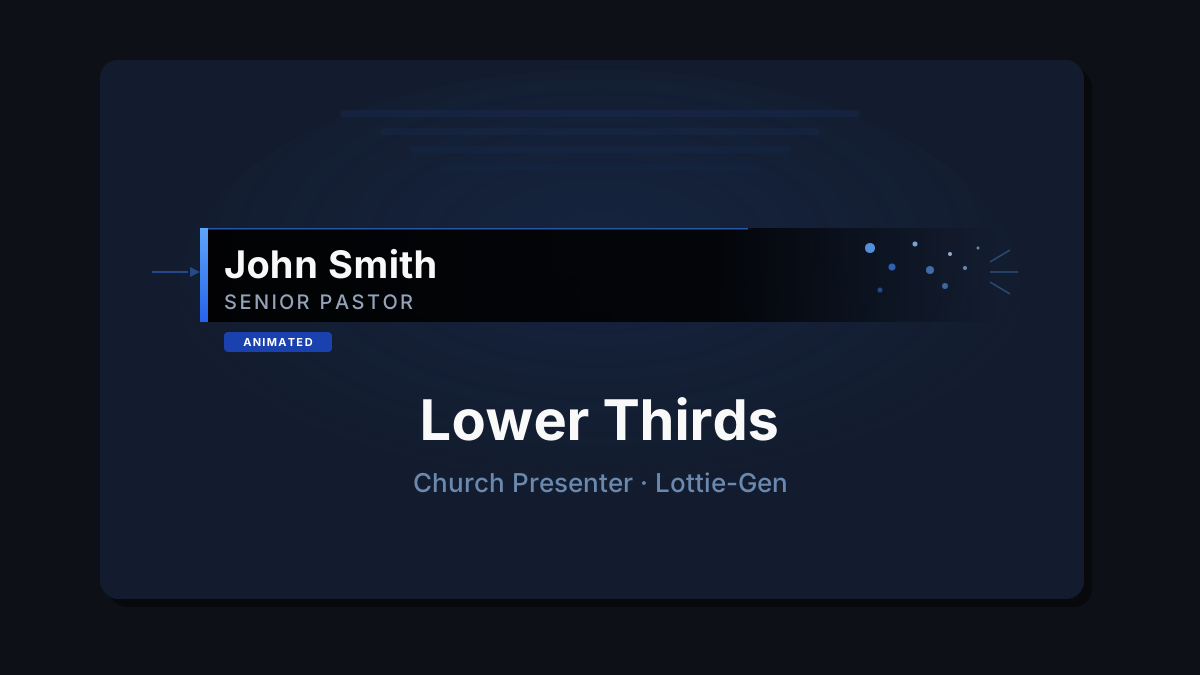
O treime inferioară (lower third) este un element grafic care apare în partea de jos a ecranului — afișând de obicei numele și funcția unei persoane în cadrul prezentării unui predicator, al primirii unui vorbitor sau al unui citat din Scriptură. Church Presenter le redă ca animații Lottie fluide, iar Generatorul de treimi inferioare Lottie integrat îți permite să le creezi de la zero fără After Effects sau orice alt software extern.
Acest ghid parcurge întregul flux de lucru: deschiderea generatorului, proiectarea unei animații, salvarea ei și declanșarea ei live în timpul unui serviciu divin.
Fila Treimi inferioare (F11)
Apasă F11 pentru a deschide fila Treimi inferioare. Aici îți gestionezi fișierele de animație și presetările, declanșezi treimile inferioare live și accesezi generatorul.
Înainte de a crea ceva, spune-i lui Church Presenter unde să stocheze fișierele de animație. Apasă butonul Folderul animațiilor de treimi inferioare (sau mergi la Setări → Setări treimi inferioare) și alege un folder de pe computerul tău. Church Presenter monitorizează acel folder — orice fișier .json pe care îl adaugi sau îl salvezi acolo apare automat în filă.
Deschiderea generatorului
În partea de jos a filei Treimi inferioare, apasă Generează. Aceasta deschide Generatorul de treimi inferioare Lottie într-o fereastră separată în cadrul aplicației — fără browser sau instrumente externe.
Fereastra generatorului este împărțită în două zone: un panou cu controalele editorului în stânga și un canvas cu previzualizare live în dreapta.
Proiectarea treimii inferioare
Text
Secțiunea Text este punctul de plecare. Două câmpuri controlează ce se afișează:
- Nume — linia principală, de obicei numele unei persoane sau un titlu. Afișat mai mare și mai îngroșat implicit.
- Info — linia secundară de sub nume, de obicei un titlu sau un rol (ex.: „Pastor principal” sau „Ioan 3:16”).
Tastează textul în ambele câmpuri și previzualizarea se actualizează imediat.
Stil și aspect
Meniul derulant Stil selectează șablonul vizual general — aranjamentul barei de fundal, al blocului de text și al elementelor de accent. Aliniere controlează dacă treimea inferioară se află în stânga, în centru sau în dreapta canvasului.
Teme de culori
Cel mai rapid mod de a obține un aspect îngrijit este să aplici una dintre cele opt teme de culori integrate:
- Roșu clasic — accent roșu puternic, fundal întunecat
- Albastru ocean — tonuri albastre profunde
- Smarald — paletă verde bogată
- Apus de soare — portocaliu și chihlimbar cald
- Ceață violet — violet estompat
- Lumină minimală — fundal deschis, borduri subtile
- Auriu — accent auriu cald pe întunecat
- Roz neon — accent luminos cu contrast ridicat
Apasă pe un chip de temă și previzualizarea se actualizează instantaneu. Poți apoi să ajustezi culorile individuale în secțiunea Culori.
Culori
Secțiunea Culori îți oferă control pe elemente:
- Text nume — culoarea liniei principale de text
- Text info — culoarea liniei secundare de text
- Accent — fâșia colorată sau elementul de evidențiere
- Fundal — bara din spatele textului
- Bordură — contur sau element de margine
Fiecare are un selector de culori standard. Modificările se reflectă imediat în previzualizare.
Tipografie
Extinde Stil text pentru a ajusta fonturile și dimensiunile:
- Font — zece fonturi incluse: Open Sans, Roboto, Lato, Montserrat, Nunito, Oswald, Playfair Display, Raleway, Poppins, Source Sans 3. Toate fonturile sunt incluse — nu este necesară conexiunea la internet.
- Dimensiune de bază (px) — dimensiunea fontului rădăcină față de care se scalează valorile em.
- Dimensiune nume (em) și Dimensiune info (em) — dimensiuni relative pentru fiecare linie.
- Grosime nume / Grosime info — greutatea fontului (ex.: Normal, Bold).
- Transformare nume / Transformare info — Majuscule, Capitalizare, Minuscule sau Niciuna.
Formă
Extinde Formă pentru a rafina bara de fundal:
- Colțuri (em) — raza colțurilor rotunjite. Mărește pentru bare în formă de pilulă.
- Grosime bordură — lățimea bordurii din jurul fundalului.
- Afișează fundalul — activează sau dezactivează bara de fundal.
- Umbră — adaugă o umbră aruncată în spatele treimii inferioare.
- Ascunde numele / Ascunde info — dezactivează oricare linie de text dacă ai nevoie de una singură.
Logo
Extinde Logo și activează-l pentru a adăuga un logo sau o pictogramă a bisericii alături de text. Apasă Încarcă logo și alege un fișier PNG, JPG, SVG sau WebP. Folosește cursorul Dimensiune logo pentru a-l scala față de înălțimea textului.
Logo-urile sunt salvate în biblioteca de logo-uri a generatorului, astfel că după încărcare le poți reutiliza în diferite design-uri.
Sincronizare
Extinde Sincronizare pentru a controla viteza și durata animației. Animația se redă în trei faze: intrare (animare la apariție), menținere (pe ecran) și ieșire (animare la dispariție). Controalele de sincronizare îți permit să setezi durata fiecărei faze astfel încât treimea inferioară să rămână pe ecran destul de mult pentru a fi citită.
Poziție
Extinde Poziție pentru a ajusta locul în care se află treimea inferioară pe canvas. Implicit este în colțul din stânga-jos, dar o poți muta în sus, deplasa orizontal sau modifica marginea față de muchie.
Canvas
Extinde Canvas dacă rezoluția de ieșire diferă de cea implicită. Setează Lățimea și Înălțimea pentru a corespunde rezoluției de proiecție (de obicei 1920 × 1080), apoi ajustează Scara dacă vrei să previzualizezi la un zoom diferit.
Previzualizarea animației
Canvasul din dreapta afișează o previzualizare live. Folosește controalele de redare de sub canvas pentru a urmări animația completă:
- Redare — rulează secvența de intrare, menținere și ieșire de la început.
- Pauză — îngheață previzualizarea la cadrul curent.
- Repornire — revine la primul cadru.
Ajustează setările în timp ce animația rulează pentru a vedea modificările în timp real.
Salvarea design-ului
Când ești mulțumit de rezultat, apasă Salvează. Generatorul scrie un fișier JSON Lottie direct în Folderul animațiilor de treimi inferioare pe care l-ai configurat. Fila Treimi inferioare din Church Presenter detectează automat noul fișier și îl adaugă în listă — nu este necesară niciun pas manual de import.
Configurarea unei presetări în fila Treimi inferioare
Odată ce un fișier apare în fila Treimi inferioare, poți crea o presetare care face ușoară declanșarea repetată a acestuia în timpul unui serviciu divin.
Apasă Importă fișier Lottie (sau selectează fișierul din listă) și completează o Etichetă presetare — un nume scurt precum „Prezentarea pastorului” sau „Referință scripturală”. Apasă Salvează presetare pentru a o stoca.
Perechi de căutare și înlocuire
Treimile inferioare reutilizează adesea același design cu nume diferite. În loc să proiectezi o nouă animație pentru fiecare persoană, adaugă perechi de căutare și înlocuire la o presetare. De exemplu, setează o valoare de căutare {{NAME}} și valoarea de înlocuire Pastor Ioan. Când presetarea rulează, Church Presenter înlocuiește marcatorul din JSON Lottie cu textul real la execuție — astfel un singur fișier de animație deservește întreaga echipă.
Pentru a adăuga o pereche, apasă + Adaugă pereche, tastează șirul de căutare și înlocuirea, apoi salvează presetarea.
Cadru de pauză
Dacă vrei ca treimea inferioară să apară animat, să rămână pe ecran indefinit, apoi să dispară animat numai când o declanșezi din nou, setează un Cadru de pauză. Parcurge animația în filă pentru a găsi cadrul unde ar trebui să înceapă menținerea, apoi salvează-l în presetare. În timpul serviciului divin, Church Presenter face pauză acolo și așteaptă acțiunea ta următoare.
Declanșarea live a unei treimi inferioare
Selectează o presetare din lista din fila Treimi inferioare, apoi:
- Apasă Go Live (sau fă dublu clic pe presetare) pentru a porni animația pe ecranul de proiecție.
- Treimea inferioară se redă peste tot ce se află pe ecran — versetele biblice, cântările și diapozitivele rămân vizibile dedesubt.
- Apasă Șterge (sau apasă Escape) pentru a o elimina.
Adăugarea treimilor inferioare în programul serviciului divin
Poți plasa o treime inferioară ca element de program pentru a fi gata de declanșat la un moment specific din serviciu fără a schimba filele. În fila Treimi inferioare, selectează presetarea și apasă Adaugă în program (F2). Presetarea apare în panoul Program și poate fi declanșată de acolo în orice moment — fără a întrerupe ce este deja pe ecran.
Sfaturi
Proiectează la rezoluția de ieșire. Setează Lățimea și Înălțimea canvasului la 1920 × 1080 (sau dimensiunea reală de ieșire) înainte de a proiecta. Proporțiile pe care le vezi în previzualizare corespund cu ce vede publicul.
Folosește căutare/înlocuire pentru numele vorbitorilor. Creează un design curat pentru prezentările vorbitorilor și reutilizează-l pentru fiecare persoană actualizând doar valoarea de înlocuire în presetare. Trebuie să ajustezi numai presetarea, nu să redesenezi animația.
Menține textul Info scurt. Două sau trei cuvinte se citesc bine pe ecran. Titlurile lungi se rup sau se micșorează și pot fi greu de citit de la distanță. Scurtează rolurile pentru a încăpea pe o singură linie.
Testează sincronizarea pe proiectorul real. Durata corectă de menținere depinde de cât de repede citește congregația ta. 3 secunde e strâns; 5–7 secunde este confortabil pentru un nume și un titlu.
Fixează presetările frecvent utilizate. Dacă folosești aceeași treime inferioară de bun venit în fiecare săptămână, păstreaz-o în partea de sus a listei de presetări pentru acces rapid în timpul serviciului.
Salvează design-ul înainte de serviciu. Nu crea animații noi duminică dimineața — pregătește-le în avans, verifică că previzualizarea arată corect la rezoluția reală de ieșire și sosește cu fișierul deja în fila Treimi inferioare.
Pentru adăugarea treimilor inferioare într-un plan complet de serviciu divin, consultă Cum să construiești și să conduci un program de serviciu duminical în Church Presenter.
Nou în Church Presenter? Începe cu Cum să configurezi software-ul de prezentare a închinării pentru prima dată.