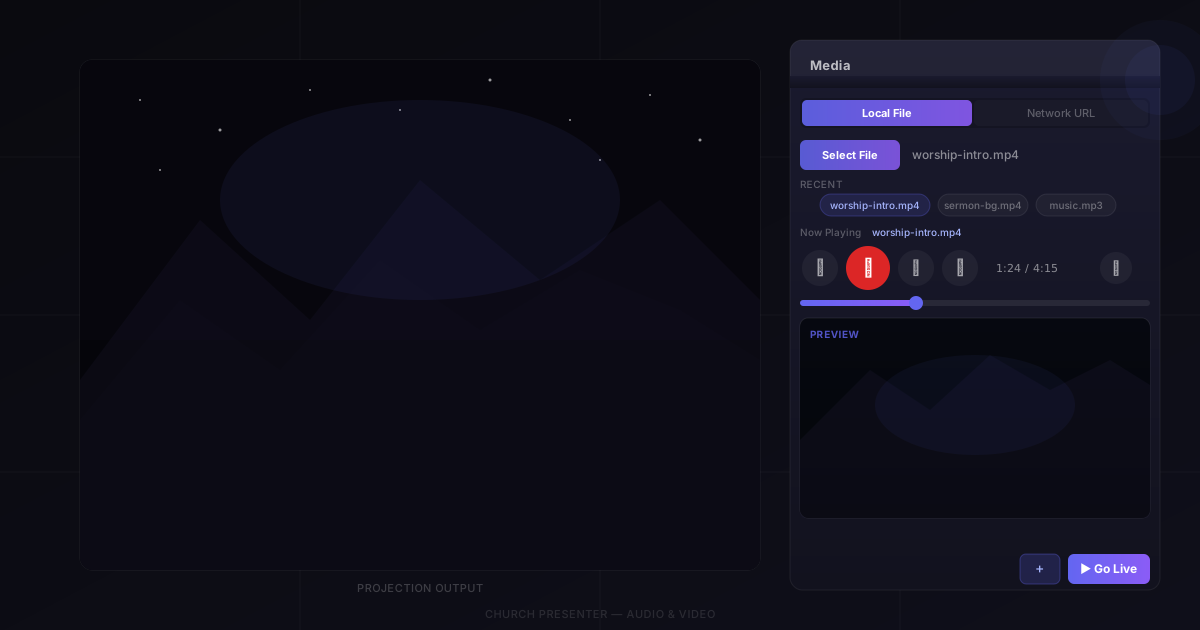
O Church Presenter gerencia áudio e vídeo através da aba Mídia — um único lugar para carregar arquivos locais ou transmissões de rede, visualizar e controlar a reprodução e enviar vídeo para a tela de projeção. O áudio continua tocando mesmo quando você muda para outra aba, então a música de adoração pode tocar em segundo plano enquanto você gerencia slides ou Escrituras.
Abrir a aba Mídia
Pressione F10 ou clique na aba Mídia para abri-la.
A aba Mídia requer que o VLC esteja instalado no seu computador — ela usa o mecanismo do VLC para ampla compatibilidade de formatos e transmissão de rede confiável. Se o VLC não for detectado, a aba exibe um aviso de instalação.
Escolher uma fonte
Um botão segmentado no topo da aba alterna entre dois tipos de fonte:
- Arquivo local — reproduza um arquivo do seu computador ou de uma unidade conectada.
- URL de rede — transmita de um endereço HTTP ou RTSP.
Arquivos locais
Com Arquivo local selecionado, clique em Selecionar arquivo e escolha no explorador de arquivos. Formatos suportados:
Vídeo: mp4, mov, avi, mkv, wmv, flv, webm, m4v
Áudio: mp3, wav, flac, aac, ogg, wma, m4a, aiff, opus
O arquivo é carregado imediatamente e a reprodução começa.
Transmissões de rede
Mude para URL de rede, cole ou digite um endereço no campo e clique em Carregar. Transmissões HTTP e RTSP são suportadas — útil para câmeras IP, rádio online ou servidores de streaming na sua rede local.
Arquivos recentes
A aba mantém uma linha rolável de até 10 arquivos e URLs recentes. Clique em qualquer chip para recarregar essa fonte sem precisar navegar novamente. Para manter uma fonte permanentemente no início da lista, clique no ícone de estrela ao lado do chip — itens fixados nunca são removidos à medida que a lista se enche.
Controles de reprodução
Assim que uma fonte é carregada, uma linha de controles de transporte aparece:
| Controle | Ação |
|---|---|
| Retroceder | Pular 10 segundos para trás |
| Reproduzir / Pausar | Iniciar ou pausar a reprodução. O botão fica vermelho durante a reprodução |
| Parar | Parar a reprodução e redefinir a posição para o início |
| Avançar | Pular 10 segundos para frente |
| Volume | Clique no ícone de volume para abrir um popup com um interruptor de mudo e um controle deslizante de 0–100% |
Uma barra de progresso com indicação de tempo (0:32 / 4:15) aparece abaixo dos controles para arquivos com duração conhecida. Arraste o controle deslizante para qualquer ponto do arquivo. Para transmissões ao vivo sem duração fixa, uma barra de progresso indeterminada é exibida enquanto o stream está ativo.
Enviar vídeo ao vivo
O painel de visualização na metade inferior da aba mostra uma prévia ao vivo do vídeo enquanto ele é reproduzido. Para enviá-lo para a tela de projeção:
- Carregue um arquivo de vídeo e confirme que ele parece correto na visualização.
- Clique em Ir ao vivo (o ícone de monitor no canto superior direito dos controles). A reprodução começa imediatamente na tela de projeção.
Enquanto um vídeo está sendo apresentado, o painel de visualização mostra um indicador de «Apresentando agora» em vez do quadro do vídeo — a saída em qualidade total está na tela. Para parar o vídeo na tela de projeção, pressione Escape.
Áudio de fundo
Arquivos de áudio funcionam de forma diferente do vídeo. Quando um arquivo de áudio é carregado, a aba Mídia exibe uma mensagem de que o áudio continuará tocando mesmo ao navegar para outras abas. Não há vídeo para enviar ao vivo — o áudio toca através do dispositivo de saída selecionado do computador enquanto você usa Músicas, Bíblia ou qualquer outra parte do aplicativo.
Para alterar o dispositivo de saída de áudio, abra Configurações → Mídia.
Adicionar mídia ao programa
Clique em Adicionar ao programa (o ícone de lista de reprodução) para salvar o arquivo ou URL atual como um item do programa. Durante o culto, clicar no item no programa carrega e prepara a mídia instantaneamente sem precisar procurá-la novamente.
Atalhos de teclado
| Tecla | Ação |
|---|---|
| F10 | Abrir a aba Mídia |
| Space | Reproduzir / Pausar |
| M | Silenciar / Ativar som |
| Escape | Pausar e limpar a tela de projeção |
Dicas
Carregue a mídia antes de o culto começar. Na primeira vez que o VLC abre um arquivo, pode haver um breve atraso enquanto lê o cabeçalho do arquivo. Carregue e visualize seu vídeo ou áudio antes de a congregação chegar para evitar surpresas.
Fixe os arquivos que você usa toda semana. Vídeos de introdução, listas de reprodução de música pré-culto ou clipes de avisos recorrentes podem ser fixados na linha de recentes para que estejam sempre a um clique de distância.
Teste sua transmissão de rede antes do domingo. Streams de câmeras IP ou fontes online podem falhar. Carregue o stream um dia antes, deixe-o rodar por alguns minutos e confirme que permanece estável.
Mantenha os arquivos de vídeo locais. Reproduzir de uma unidade de rede pode causar travamentos se a rede for lenta. Copie os arquivos de vídeo para a máquina local antes do culto para reprodução confiável.
Para exibir imagens e apresentações de slides, consulte Como exibir imagens e slides de apresentação no Church Presenter.
Novo no Church Presenter? Comece com Como configurar o software de apresentação de louvor pela primeira vez.