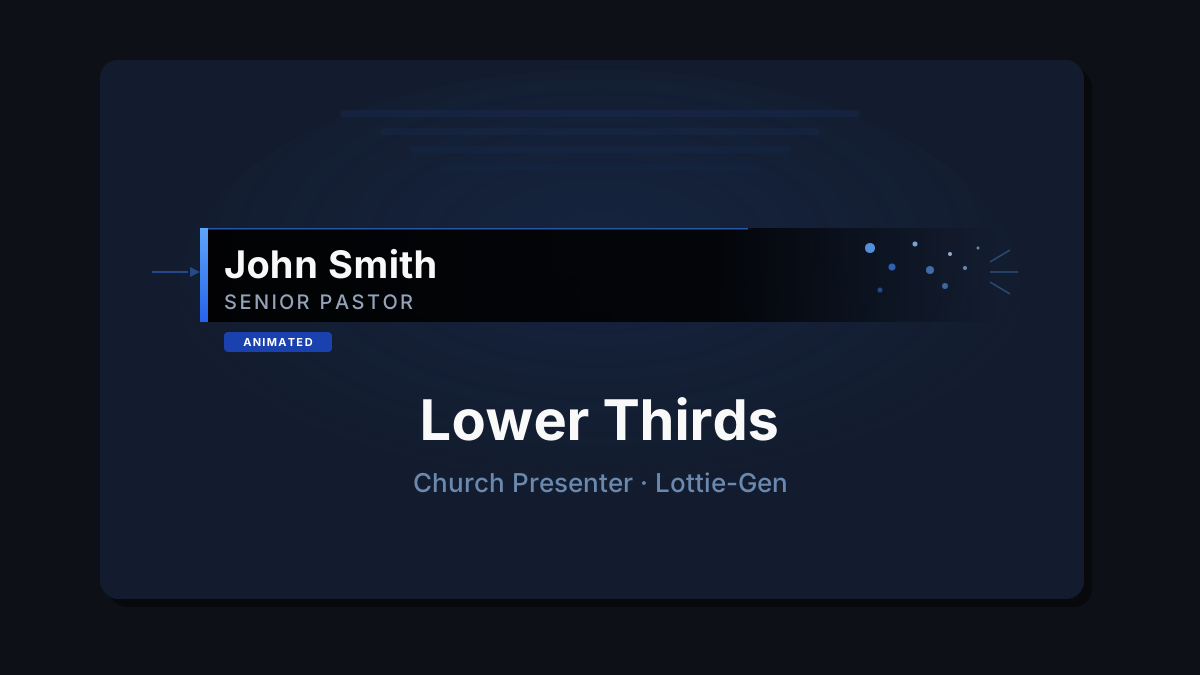
Um terço inferior é um elemento gráfico que aparece na parte inferior da tela — exibindo geralmente o nome e o cargo de uma pessoa durante a apresentação de um pregador, a saudação de um palestrante ou uma referência bíblica. O Church Presenter os reproduz como animações Lottie fluidas, e o Gerador de terços inferiores Lottie integrado permite criá-los do zero sem After Effects ou qualquer software externo.
Este guia percorre todo o fluxo de trabalho: abrir o gerador, criar uma animação, salvá-la e ativá-la ao vivo durante um culto.
A aba Terços Inferiores (F11)
Pressione F11 para abrir a aba Terços Inferiores. É aqui que você gerencia seus arquivos de animação e predefinições, aciona terços inferiores ao vivo e acessa o gerador.
Antes de criar qualquer coisa, indique ao Church Presenter onde armazenar seus arquivos de animação. Clique no botão Pasta de animações de terços inferiores (ou vá para Configurações → Configurações de terços inferiores) e escolha uma pasta no seu computador. O Church Presenter monitora essa pasta — qualquer arquivo .json que você adicionar ou salvar lá aparecerá automaticamente na aba.
Abrindo o gerador
Na parte inferior da aba Terços Inferiores, clique em Gerar. Isso abre o Gerador de terços inferiores Lottie em uma janela separada dentro do aplicativo — sem necessidade de navegador ou ferramentas externas.
A janela do gerador está dividida em duas áreas: um painel de controles do editor à esquerda e uma tela de pré-visualização ao vivo à direita.
Criando o terço inferior
Texto
A seção Texto é o ponto de partida. Dois campos controlam o que é exibido:
- Nome — a linha principal, geralmente o nome de uma pessoa ou um título. Exibido maior e em negrito por padrão.
- Info — a linha secundária abaixo do nome, geralmente um cargo ou função (p. ex., “Pastor principal” ou “João 3:16”).
Digite seu texto nos dois campos e a pré-visualização é atualizada imediatamente.
Estilo e Layout
O menu suspenso Estilo seleciona o modelo visual geral — o arranjo da barra de fundo, do bloco de texto e dos elementos de destaque. Alinhamento controla se o terço inferior fica à esquerda, ao centro ou à direita da tela.
Temas de cores
A maneira mais rápida de obter um visual refinado é aplicar um dos oito temas de cores integrados:
- Vermelho clássico — destaque vermelho intenso, fundo escuro
- Azul oceano — tons azuis profundos
- Esmeralda — paleta verde rica
- Pôr do sol — laranja e âmbar quentes
- Névoa roxa — violeta suave
- Luz mínima — fundo claro, bordas sutis
- Dourado — destaque dourado quente sobre escuro
- Rosa neon — destaque brilhante de alto contraste
Clique em um chip de tema e a pré-visualização é atualizada instantaneamente. Em seguida, você pode ajustar cores individuais na seção Cores.
Cores
A seção Cores oferece controle por elemento:
- Texto do nome — cor da linha de texto principal
- Texto de info — cor da linha de texto secundária
- Destaque — a faixa colorida ou elemento de realce
- Fundo — a barra atrás do texto
- Borda — contorno ou elemento de borda
Cada um tem um seletor de cores padrão. As alterações se refletem imediatamente na pré-visualização.
Tipografia
Expanda Estilo de texto para ajustar fontes e tamanhos:
- Fonte — dez fontes incluídas: Open Sans, Roboto, Lato, Montserrat, Nunito, Oswald, Playfair Display, Raleway, Poppins, Source Sans 3. Todas as fontes estão integradas — sem necessidade de conexão à internet.
- Tamanho base (px) — o tamanho de fonte raiz em relação ao qual os valores em são escalados.
- Tamanho do nome (em) e Tamanho da info (em) — tamanhos relativos para cada linha.
- Peso do nome / Peso da info — peso da fonte (p. ex., Normal, Negrito).
- Transformação do nome / Transformação da info — Maiúsculas, Capitalizar, Minúsculas ou Nenhuma.
Forma
Expanda Forma para refinar a barra de fundo:
- Cantos (em) — raio das bordas arredondadas. Aumente para barras em formato de pílula.
- Espessura da borda — largura da borda ao redor do fundo.
- Mostrar fundo — ativar ou desativar a barra de fundo.
- Sombra — adicionar uma sombra projetada atrás do terço inferior.
- Ocultar nome / Ocultar info — desativar qualquer linha de texto se precisar de apenas uma.
Logotipo
Expanda Logotipo e ative-o para adicionar um logotipo ou ícone da igreja ao lado do texto. Clique em Carregar logotipo e escolha um arquivo PNG, JPG, SVG ou WebP. Use o controle deslizante Tamanho do logotipo para dimensioná-lo em relação à altura do texto.
Os logotipos são salvos na biblioteca de logotipos do gerador, portanto, depois de carregados, você pode reutilizá-los em diferentes designs.
Temporização
Expanda Temporização para controlar a velocidade e a duração da animação. A animação é reproduzida em três fases: entrada (animação de aparecimento), sustentação (na tela) e saída (animação de desaparecimento). Os controles de temporização permitem definir a duração de cada fase para que o terço inferior permaneça na tela tempo suficiente para ser lido.
Posição
Expanda Posição para ajustar onde na tela o terço inferior fica. O padrão é no canto inferior esquerdo, mas você pode movê-lo para cima, deslocá-lo horizontalmente ou alterar a margem em relação à borda.
Tela
Expanda Tela se a resolução de saída diferir do padrão. Defina Largura e Altura para corresponder à resolução de projeção (normalmente 1920 × 1080) e ajuste Escala se quiser pré-visualizar em um zoom diferente.
Pré-visualizando a animação
A tela à direita mostra uma pré-visualização ao vivo. Use os controles de reprodução abaixo da tela para assistir à animação completa:
- Reproduzir — executa a sequência de entrada, sustentação e saída desde o início.
- Pausar — congela a pré-visualização no quadro atual.
- Reiniciar — volta ao primeiro quadro.
Ajuste as configurações enquanto a animação é reproduzida para ver as alterações em tempo real.
Salvando seu design
Quando estiver satisfeito com o resultado, clique em Salvar. O gerador grava um arquivo JSON Lottie diretamente na pasta de animações de terços inferiores que você configurou. A aba Terços Inferiores no Church Presenter detecta o novo arquivo automaticamente e o adiciona à lista — nenhuma etapa de importação manual é necessária.
Configurando uma predefinição na aba Terços Inferiores
Quando um arquivo aparecer na aba Terços Inferiores, você pode criar uma predefinição que facilita seu acionamento repetido durante um culto.
Clique em Importar arquivo Lottie (ou selecione o arquivo na lista) e preencha uma Etiqueta de predefinição — um nome curto como “Apresentação do pastor” ou “Referência bíblica”. Clique em Salvar predefinição para armazená-la.
Pares de pesquisa e substituição
Os terços inferiores geralmente reutilizam o mesmo design com nomes diferentes. Em vez de criar uma nova animação para cada pessoa, adicione pares de pesquisa e substituição a uma predefinição. Por exemplo, defina um valor de pesquisa {{NAME}} e o valor de substituição Pastor João. Quando a predefinição é executada, o Church Presenter substitui o marcador no JSON Lottie pelo texto real em tempo de execução — assim, um único arquivo de animação serve para toda a equipe.
Para adicionar um par, clique em + Adicionar par, digite a string de pesquisa e a substituição e salve a predefinição.
Quadro de pausa
Se quiser que o terço inferior apareça animado, permaneça na tela indefinidamente e desapareça animado apenas quando você o acionar novamente, defina um Quadro de pausa. Percorra a animação na aba para encontrar o quadro onde a sustentação deve começar e salve-o na predefinição. Durante o culto, o Church Presenter pausa nesse ponto e aguarda sua próxima ação.
Acionando um terço inferior ao vivo
Selecione uma predefinição na lista na aba Terços Inferiores e então:
- Clique em Ir ao vivo (ou clique duas vezes na predefinição) para iniciar a animação na tela de projeção.
- O terço inferior é reproduzido sobre tudo que está na tela — versículos bíblicos, músicas e slides permanecem visíveis por baixo.
- Clique em Limpar (ou pressione Escape) para dispensá-lo.
Adicionando terços inferiores ao programa do culto
Você pode enfileirar um terço inferior como item do programa para que esteja pronto para ser acionado em um ponto específico do culto sem trocar de aba. Na aba Terços Inferiores, selecione sua predefinição e clique em Adicionar ao programa (F2). A predefinição aparece no painel Programa e pode ser acionada de lá a qualquer momento — sem interromper o que já está na tela.
Dicas
Crie com a resolução de saída correta. Defina a largura e a altura da tela como 1920 × 1080 (ou o tamanho real de saída) antes de criar. As proporções que você vê na pré-visualização correspondem ao que a congregação vê.
Use pesquisa/substituição para nomes de palestrantes. Crie um design limpo para apresentações de palestrantes e reutilize-o para cada pessoa atualizando apenas o valor de substituição na predefinição. Você só precisa ajustar a predefinição, não redesenhar a animação.
Mantenha o texto de info curto. Duas ou três palavras são bem legíveis na tela. Títulos longos quebram ou encolhem e podem ser difíceis de ler à distância. Encurte os cargos para caber em uma linha.
Teste a temporização no projetor real. A duração de sustentação correta depende da velocidade de leitura da sua congregação. 3 segundos é pouco; 5–7 segundos é confortável para um nome e um cargo.
Fixe as predefinições usadas com frequência. Se você usa o mesmo terço inferior de boas-vindas toda semana, mantenha-o no topo da lista de predefinições para acesso rápido durante o culto.
Salve o design antes do culto. Não crie novas animações na manhã de domingo — prepare-as com antecedência, verifique se a pré-visualização está correta na resolução de saída real e chegue com o arquivo já na aba Terços Inferiores.
Para adicionar terços inferiores a um plano de culto completo, consulte Como planejar e conduzir um programa de culto dominical no Church Presenter.
Novo no Church Presenter? Comece com Como configurar o software de apresentação de louvor pela primeira vez.