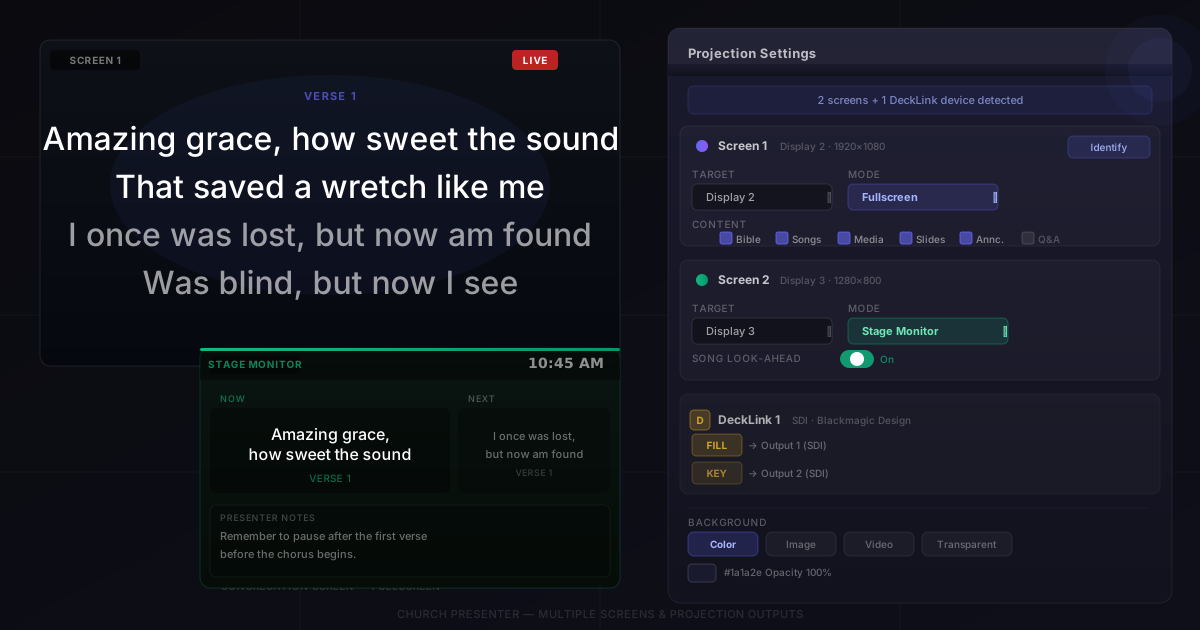
Church Presenter ondersteunt een onbeperkt aantal projectie-uitgangen — één venster per aangesloten scherm, plus alle geïnstalleerde Blackmagic DeckLink- of SDI-apparaten. Elke uitgang wordt onafhankelijk geconfigureerd: eigen doelscherm, weergavemodus, inhoudsfilters en achtergrond. Er zijn geen kunstmatige limieten of licentiekosten per scherm.
Hoe Church Presenter je schermen detecteert
Bij het opstarten scant de app automatisch op aangesloten schermen en Blackmagic DeckLink-apparaten. Voor elk niet-primair scherm en elk DeckLink-apparaat wordt een uitvoervenster geopend.
Je hoeft geen uitgangen handmatig aan te maken. Sluit projectoren of monitoren aan voordat je de app start (of terwijl die draait), en het instellingenpaneel toont wat er is gedetecteerd.
Projectie-instellingen openen
Ga naar Instellingen → Projectie om je uitgangen te configureren. Het paneel toont een rij voor elk gedetecteerd uitvoervenster. Bovenaan zie je hoeveel fysieke schermen en DeckLink-apparaten zijn gevonden.
Klik op Scherm identificeren om op elk aangesloten scherm een genummerd label te tonen — handig als je meerdere monitoren hebt aangesloten en wilt weten welke welke is.
Een scherm toewijzen aan elke uitgang
Elke uitgangsrij heeft een vervolgkeuzemenu Doelscherm. Dit toont alle niet-primaire fysieke schermen en alle gedetecteerde DeckLink-apparaten. Selecteer het scherm waarop dit uitvoervenster moet verschijnen.
Als een scherm in de lijst staat maar je wilt er geen uitgang op, selecteer dan Geen in het vervolgkeuzemenu. Dat uitgangsslot blijft inactief.
Let op: Church Presenter gebruikt nooit je primaire monitor (die de app zelf toont) als projectiedoel.
Een weergavemodus kiezen
Elke uitgang heeft een instelling Weergavemodus met drie opties:
- Volledig scherm — inhoud vult het hele scherm. De standaardmodus voor hoofdprojectieschermen.
- Ondertitelbalk — inhoud verschijnt als een band in het onderste deel van het scherm. Handig als je tekst wilt overlappen over een live camerastream of videomixer.
- Podiummonitor — toont het vertrouwensscherm: huidige dia, volgende dia, klok, afteltimer, sectieletters en presentatienotities. Bedoeld voor een scherm richting het podium.
Je kunt modi combineren over uitgangen. Bijvoorbeeld: uitgang 1 op Volledig scherm voor het gemeentescherm, uitgang 2 op Podiummonitor voor de aanbiddingsleider.
Hoogte van de ondertitelbalk
Bij gebruik van de ondertitelbalksmodus bepaalt de instelling Hoogte ondertitelbalk (10–60 %, standaard 33 %) hoe hoog de band is als percentage van de schermhoogte. Deze instelling geldt globaal voor alle uitgangen in de ondertitelbalksmodus.
Inhoud per uitgang filteren
Elke uitgang kan onafhankelijk worden geconfigureerd om specifieke inhoudstypen te tonen of te verbergen. De selectievakjes per uitgang zijn:
- Bijbel — bijbelverzen
- Liederen — liedteksten
- Afbeeldingen — diavoorstelling
- Media — audio- en videoweergave
- Uitzending — livestream/canvas
- Aankondigingen — tekst op scherm en timers
- Website — live webpagina’s
- Vragen en antwoorden — vragen van het publiek
- Ondertitels — live spraakherkenning
Een type uitvinken voor een uitgang betekent dat die uitgang leeg blijft als dat inhoudstype live wordt verzonden — alle andere uitgangen blijven het tonen. Zo kun je bijvoorbeeld bijbelverzen tonen op het gemeentescherm, maar niet op een lobby-tv die alleen liedteksten en aankondigingen toont.
Liedvooruitblik
Elke uitgang heeft ook een schakelaar Liedvooruitblik. Als dit is ingeschakeld, toont die uitgang het volgende couplet of gedeelte in plaats van het huidige — handig voor een monitor richting de band, zodat muzikanten kunnen zien wat er aankomt terwijl het gemeentescherm de huidige tekst toont.
Een podiummonitor instellen
Stel de weergavemodus van een uitgang in op Podiummonitor om er een vertrouwensscherm van te maken. De podiummonitor toont:
- Huidige dia (groot, leesbaar vanaf het podium)
- Volgende dia (kleinere voorbeeldweergave eronder)
- Live klok
- Actieve afteltimer
- Sectielabels (couplet, refrein, bridge)
- Presentatienotities uit PowerPoint- en Keynote-bestanden
Sluit een kleine monitor aan bij het podium of de positie van de aanbiddingsleider en wijs die toe aan de podiummonitoruitgang. Er is geen extra software of hardware nodig.
Fill en key-uitvoer voor uitzending
Voor uitzendopstellingen die hardwarekeying gebruiken — een schoon grafisch signaal naar een videomixer sturen — kan elke uitgang worden geconfigureerd met een aparte Key-uitgang.
- De fill is de volledige kleur grafische (wat je op de hoofduitgang ziet).
- De key is een zwart-wit masker dat door de mixer wordt gebruikt om de grafische vorm uit te snijden.
Om dit in te schakelen, kies je een Key-uitgangsbestemming in de key-rij van de uitgang. De Key-bestemming kan een apart fysiek scherm of een Blackmagic DeckLink-apparaat zijn. Church Presenter levert een correct luminantiekeysignaal, waardoor het compatibel is met hardwarekeyers in ATEM-mixers en vergelijkbare uitzendapparatuur.
Fill en key-uitvoer via SDI vereist een Blackmagic DeckLink-kaart die dubbele uitvoer ondersteunt.
Achtergronden configureren
Achtergrondinstellingen bevinden zich in Instellingen → Achtergrond. Je kunt een standaardachtergrond instellen die op alle uitgangen van toepassing is, met de volgende typen:
- Effen kleur — kies een kleur met de kleurkiezer; stel de dekking onafhankelijk in.
- Afbeelding — kies een afbeeldingsbestand dat het scherm achter alle inhoud vult.
- Video in lus — kies een videobestand dat stil in een lus achter alle inhoud afspeelt (vereist VLC).
- Transparant — er wordt geen achtergrond getekend. Het uitvoervenster laat zien wat erachter op het bureaublad staat — handig voor softwarekeying in OBS of vergelijkbare toepassingen.
Een kleurverloopoverlay kan worden ingeschakeld over elk achtergrondtype, met instelbare bovenste kleur, onderste kleur, positie en dekking.
Je kunt ook een aparte achtergrond instellen specifiek voor de ondertitelbalksmodus, zodat de band achter je tekst er anders uitziet dan de volledig-schermsachtergrond bij het wisselen van modus.
Live voorbeeldweergave
Het live voorbeeldvenster (onderaan het hoofdvenster) toont altijd exact wat er momenteel op elke uitgang staat. De voorbeeldweergave wordt in realtime bijgewerkt als je van inhoud wisselt. Als je meerdere uitgangen hebt, verschijnt er een tabblad of indicator voor elk in het paneel, zodat je alle schermen kunt bewaken vanaf de operatorspositie zonder omhoog te hoeven kijken.
Tips
Sluit schermen aan voordat je de app start. Church Presenter leest de schermenlijst bij het opstarten en wanneer instellingen worden geopend. Als je een nieuwe monitor aansluit terwijl de app draait, open dan de projectie-instellingen opnieuw om de lijst te vernieuwen.
Gebruik ‘Scherm identificeren’ voor elke dienst. Schermbenummering kan veranderen als je opnieuw opstart of kabels opnieuw aansluit. Een snelle identificatieflits bevestigt welk uitvoervenster op welk fysiek scherm staat voordat de dienst begint.
Stel de podiummonitoruitgang in op liedvooruitblik. Schakel de liedvooruitblikschakelaar in voor de podiummonitoruitgang, zodat muzikanten altijd het volgende gedeelte zien terwijl het gemeentescherm het huidige toont.
Transparante achtergrond + OBS = softwarekeying. Stel het achtergrondtype in op Transparant voor een uitgang die een gebied van je bureaublad bedekt, leg dan dat gebied vast als vensterbronen in OBS. OBS kan het resultaat direct chromakey of lumakey — een goedkoop alternatief voor hardware fill en key.
De hoogte van de ondertitelbalk hangt af van het cameraframe. Als je de ondertitelbalksuitgang naar een videomixer voert, pas dan het hoogtepercentage aan zodat het overeenkomt met hoe de cameraman het shot inkaadert — tekst moet verschijnen in het veilige titelgebied, niet achter een kansel of afgesneden onderaan het shot.
Test achtergronden op de echte projector voor zondag. Kleuren zien er op een projector bij omgevingslicht heel anders uit dan op je computerscherm. Laad een testdia, stuur die live, loop naar het projectiescherm en bevestig dat het contrast leesbaar is vanuit de achterkant van de ruimte.
Nieuw bij Church Presenter? Begin met Worship-presentatiesoftware voor de eerste keer instellen.