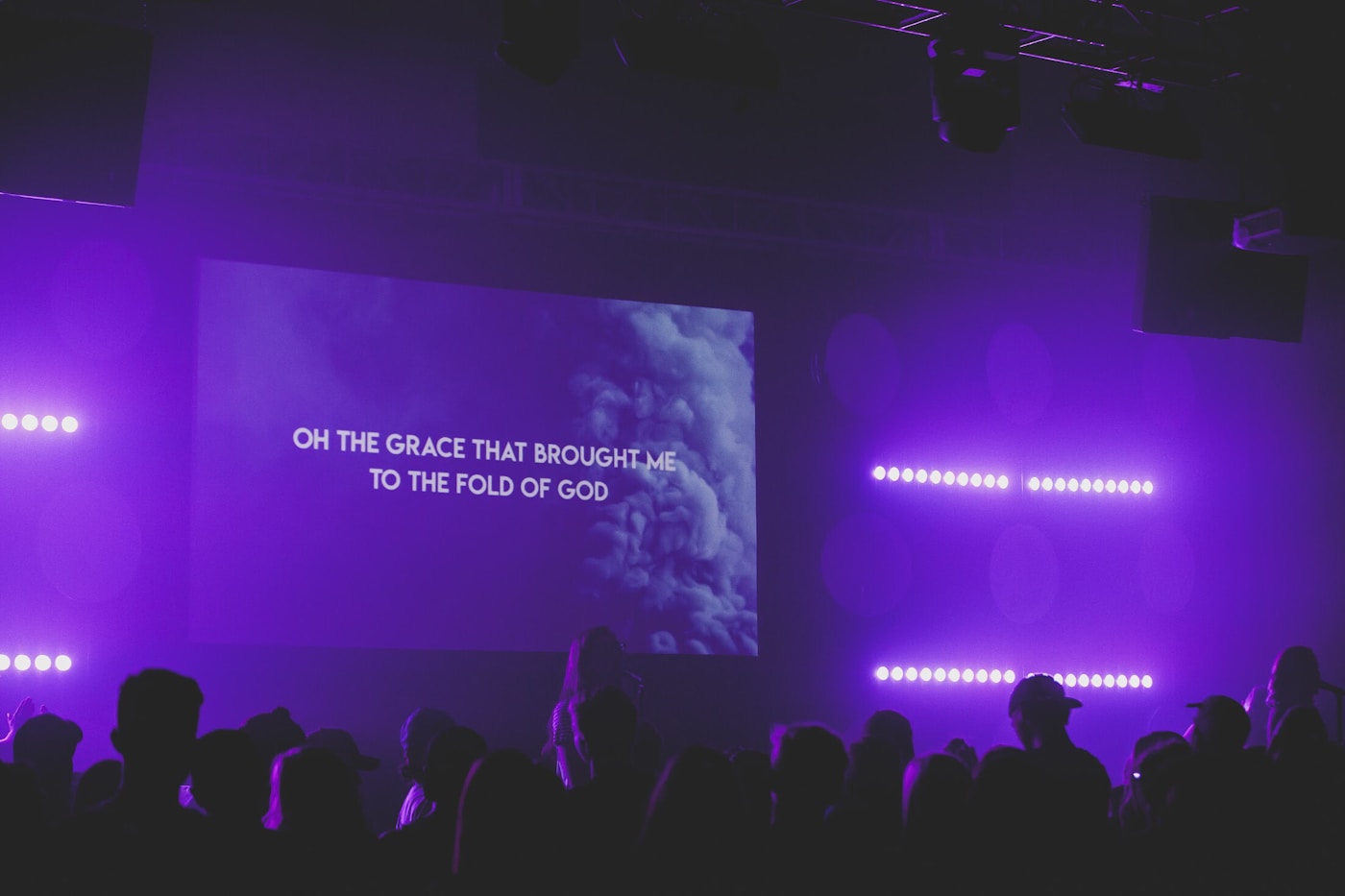
Het weergeven van foto’s, graphics en diashows is net zo belangrijk als Schrift en liederen tijdens een dienst. Church Presenter handelt dit af via twee speciale tabbladen — Afbeeldingen (F8) voor beelddiashows en Presentatie (F9) voor PowerPoint-, Keynote- en PDF-bestanden.
Het tabblad Afbeeldingen (F8)
Druk op F8 of klik op het tabblad Afbeeldingen om het te openen.
Het tabblad Afbeeldingen verandert een map met afbeeldingen in een gecontroleerde diashow die je handmatig kunt doorschuiven of op een timer kunt laten lopen.
Een map selecteren
Klik op Map selecteren en kies de map met je afbeeldingen. Alle ondersteunde afbeeldingen worden onmiddellijk in een miniatuurenraster geladen.
Ondersteunde formaten: jpg, jpeg, png, gif, bmp.
Het tabblad onthoudt tot 10 recent gebruikte mappen, weergegeven als chips onder de mapknop. Klik op een chip om die map onmiddellijk opnieuw te laden. Maak mappen die je regelmatig gebruikt vast door op de ster naast de chip te klikken — vastgemaakte mappen blijven vooraan in de lijst en worden nooit verwijderd als de lijst vol is.
Door afbeeldingen navigeren
Klik op een miniatuur om deze te selecteren — een gekleurde rand markeert de actieve afbeelding. Toetsenbordnavigatie:
- ← / → — vorige of volgende afbeelding
- ↑ / ↓ — een rij omhoog of omlaag in het raster
- Spatiebalk — automatisch scrollen starten of pauzeren
Om afbeeldingen te herordenen, houd je Shift ingedrukt en sleep je een miniatuur naar een nieuwe positie. Een doorzichtige voorvertoning volgt je cursor; een markering toont het doelwit.
Afspeelbediening
De bedieningsbalk boven het raster bevat:
- Knoppen Vorige / Volgende — één afbeelding vooruit of achteruit.
- Knop Afspelen/Pauzeren — start of stopt het automatisch scrollen. De knop wordt rood tijdens het afspelen.
- Afbeeldingsteller — toont je positie (bijv. 3 / 12).
- Schakelaar Herhalen — wanneer actief, gaat de diashow van de laatste afbeelding terug naar de eerste.
Diashowinstelling
Drie instellingen bevinden zich direct in dezelfde bedieningsbalk:
- Automatisch schuifinterval — seconden per afbeelding voor automatisch doorgaan (1–30 s).
- Overgangsduur — hoe lang de animatie tussen afbeeldingen duurt (100–2000 ms).
- Animatietype — Crossfade (standaard), Fade, Naar links schuiven, Naar rechts schuiven of Geen.
Alle drie instellingen worden automatisch opgeslagen en blijven behouden tussen sessies.
Afbeeldingen live verzenden
- Dubbelklik op een miniatuur om deze te selecteren en onmiddellijk naar het projectiescherm te sturen.
- Selecteer een miniatuur en klik op Live gaan (het monitorpictogram rechtsboven in het tabblad).
Om de hele map als één programma-item toe te voegen, klik je op Toevoegen aan programma. Tijdens de dienst laadt een klik op dat item de map onmiddellijk zonder opnieuw te bladeren.
Het tabblad Presentatie (F9)
Druk op F9 of klik op het tabblad Presentatie om het te openen.
Het tabblad Presentatie importeert diadecks en laat je dia voor dia doorstappen — handmatig of automatisch op een timer — met dezelfde bediening als het tabblad Afbeeldingen.
Ondersteunde bestandsformaten
- PowerPoint —
.ppten.pptx - Keynote —
.key - PDF —
.pdf
Een presentatie laden
Klik op Bestand selecteren en kies één of meer bestanden. Elk bestand wordt omgezet naar diaministuren en weergegeven in het raster. Als je meerdere bestanden laadt, verschijnt er een rij chips onderaan het tabblad — klik op een chip om tussen decks te wisselen.
Het tabblad onthoudt tot 10 recente bestanden met dezelfde vastzettbare recentenrij als het tabblad Afbeeldingen.
Door dia’s navigeren
Klik op een miniatuur om een dia te selecteren. Toetsenbordnavigatie:
- ← / ↑ — vorige dia
- → / ↓ — volgende dia
- Spatiebalk — automatisch scrollen starten of pauzeren
Afspeelbediening en instellingen
De bedieningsbalk is identiek aan het tabblad Afbeeldingen:
- Knoppen Vorige / Volgende / Afspelen / Pauzeren
- Diateller (bijv. Dia 5 van 24)
- Schakelaar Herhalen — gaat van de laatste dia terug naar de eerste
- Automatisch schuifinterval — 1–30 s
- Overgangsduur — 100–2000 ms
- Animatietype — Crossfade, Fade, Naar links schuiven, Naar rechts schuiven of Geen
Dia’s live verzenden
- Dubbelklik op een diaminiatuur om deze onmiddellijk naar het projectiescherm te sturen.
- Selecteer een dia en klik op Live gaan.
Dianotities worden automatisch naar het presentatorvenster verzonden, zodat de spreker op het podium zijn notities kan lezen terwijl het publiek alleen de dia ziet.
Aan het programma toevoegen
Klik op Toevoegen aan programma om de huidige presentatie als één programma-item toe te voegen. Klikken hierop tijdens de dienst opent het bestand opnieuw op de dia waar je gebleven was.
Afbeeldingen en dia’s bedienen vanaf je telefoon
De Church Presenter mobiele app (Android en iOS) geeft je volledige controle over zowel het tabblad Afbeeldingen als Presentatie direct vanaf een telefoon of tablet, zonder de hoofdcomputer aan te raken.
Afbeeldingen
Vanuit de mobiele app kun je:
- Door afbeeldingen bladeren in de map die momenteel op de desktop is geladen.
- Op een afbeelding tikken om deze onmiddellijk naar het projectiescherm te sturen.
- Scherm wissen om de huidige afbeelding te verwijderen.
- Toevoegen aan programma om de map als programma-item in de wachtrij te plaatsen.
- Foto’s uploaden vanaf je apparaat — kies een foto uit de galerij van je telefoon en deze wordt overgebracht naar de desktop en automatisch toegevoegd aan de huidige map.
Presentaties
Vanuit de mobiele app kun je:
- Alle geladen decks doorzoeken met diaminiaturen, zoals ze op de desktop verschijnen.
- Op een dia tikken om naar die dia te schakelen en deze onmiddellijk live te verzenden.
- Scherm wissen om de huidige dia te verwijderen.
- Toevoegen aan programma om de presentatie als programma-item in de wachtrij te plaatsen.
- Een presentatiebestand uploaden — kies een PowerPoint-, Keynote- of PDF-bestand van je telefoon en het wordt overgebracht naar de desktop en automatisch geladen.
De mobiele app maakt verbinding met Church Presenter via je lokale Wi-Fi-netwerk. Er is geen internetverbinding vereist — het werkt volledig binnen het gebouw.
Sneltoetsen
| Toets | Actie |
|---|---|
| F8 | Naar Afbeeldingen-tabblad |
| F9 | Naar Presentatie-tabblad |
| Dubbelklik | Afbeelding of dia live verzenden |
| ← / → | Vorige / volgende afbeelding of dia |
| ↑ / ↓ | Een rij omhoog/omlaag (Afbeeldingen); vorige/volgende dia (Presentatie) |
| Spatiebalk | Automatisch scrollen afspelen / pauzeren |
| Escape | Scherm wissen |
| F2 | Toevoegen aan programma |
| F1 | Sneltoetsenreferentie openen |
Tips
Exporteer afbeeldingen op 1920×1080 of hoger. Het projectiescherm is doorgaans 1920×1080. Graphics die in kleinere formaten zijn gemaakt, zien er wazig uit wanneer ze worden vergroot. Exporteer aankondigingsdia’s en aangepaste afbeeldingen altijd in Full HD of hoger.
Geef mappen een naam op datum. Als je elke week een nieuwe set aankondigingsdia’s maakt, houd je de mappen makkelijk terug te vinden in de recentenlijst met namen zoals 2026-06-15, en blijft je archief geordend.
Maak decks vast waarnaar je regelmatig terugkeert. Intro-dia’s voor preken of terugkerende aankondigingssjablonen kunnen worden vastgemaakt zodat ze bovenaan de recentenrij blijven — klik op de ster naast een chip.
Laad en doorloop je presentatie vóór de dienst. Conversie duurt een paar seconden per deck. Open het tabblad vroeg, laad je bestanden, klik elke dia door om te bevestigen dat alles correct is weergegeven, voeg dan toe aan het programma zodat het klaarstaat met één klik.
Test de automatische scrollsnelheid op de echte projector. Het juiste interval hangt af van hoeveel detail er op elke dia staat. Voor aankondigingsdia’s met veel tekst is 10–15 seconden vaak te kort; voor eenvoudige grafische dia’s is 5–8 seconden voldoende.
Voor het instellen van Schriftweergave, zie Bijbelverzen weergeven in Church Presenter.
Nieuw bij Church Presenter? Begin met Aanbiddingspresentatiesoftware voor de eerste keer instellen.