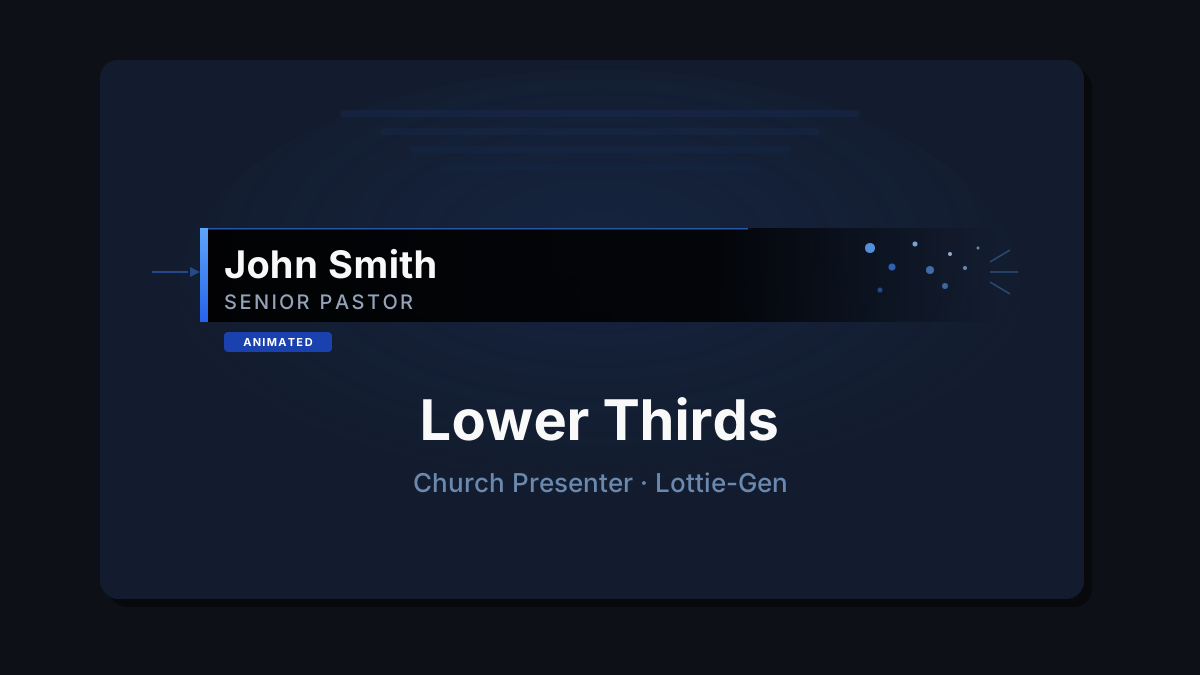
Een lower third is een grafisch element dat onderaan het scherm verschijnt — doorgaans met de naam en functie van een persoon bij de introductie van een predikant, de verwelkoming van een spreker of een Schriftcitaat. Church Presenter speelt ze af als vloeiende Lottie-animaties, en de ingebouwde Lottie Lower Third-generator laat u ze helemaal zelf ontwerpen zonder After Effects of andere externe software.
Deze handleiding beschrijft het volledige werkproces: de generator openen, een animatie ontwerpen, opslaan en live activeren tijdens een dienst.
Het tabblad Lower Thirds (F11)
Druk op F11 om het tabblad Lower Thirds te openen. Hier beheert u uw animatiebestanden en presets, activeert u lower thirds live en opent u de generator.
Vertel Church Presenter vóór het ontwerpen waar de animatiebestanden opgeslagen moeten worden. Klik op de knop Map voor lower third-animaties (of ga naar Instellingen → Lower third-instellingen) en kies een map op uw computer. Church Presenter houdt die map in de gaten — elk .json-bestand dat u er toevoegt of opslaat, verschijnt automatisch in het tabblad.
De generator openen
Klik onderaan het tabblad Lower Thirds op Genereren. Dit opent de Lottie Lower Third-generator in een apart venster binnen de app — geen browser of externe hulpmiddelen vereist.
Het generatorvenster is verdeeld in twee gebieden: een paneel met editorbesturingen links en een live voorbeeldcanvas rechts.
Uw lower third ontwerpen
Tekst
De sectie Tekst is het beginpunt. Twee velden bepalen wat er weergegeven wordt:
- Naam — de primaire regel, doorgaans de naam van een persoon of een koptekst. Standaard groter en vetter weergegeven.
- Info — de secundaire regel onder de naam, doorgaans een titel of functie (bijv. ‘Hoofdpredikant’ of ‘Johannes 3:16’).
Typ uw tekst in beide velden en het voorbeeld wordt direct bijgewerkt.
Stijl en indeling
Het keuzemenu Stijl selecteert de algehele visuele sjabloon — de rangschikking van de achtergrondsbalk, het tekstblok en de accentelementen. Uitlijning bepaalt of de lower third links, gecentreerd of rechts op het canvas staat.
Kleurthema’s
De snelste manier om een verzorgd uiterlijk te krijgen, is door een van de acht ingebouwde kleurthema’s te gebruiken:
- Klassiek rood — sterk rood accent, donkere achtergrond
- Oceaanblauw — diepe blauwe tinten
- Smaragd — rijke groene palet
- Zonsondergang — warm oranje en amber
- Paarse nevel — gedempte violet
- Minimaal licht — lichte achtergrond, subtiele randen
- Goud — warm goudaccent op donker
- Neonroze — hoog-contrast helder accent
Klik op een thema-chip en het voorbeeld wordt direct bijgewerkt. Vervolgens kunt u afzonderlijke kleuren verfijnen in de sectie Kleuren.
Kleuren
De sectie Kleuren geeft u per-element controle:
- Naamt tekst — kleur van de primaire tekstregel
- Info-tekst — kleur van de secundaire tekstregel
- Accent — de gekleurde streep of het markeringselement
- Achtergrond — de balk achter de tekst
- Rand — omlijning of randelement
Elk element heeft een standaard kleurkiezer. Wijzigingen zijn meteen zichtbaar in het voorbeeld.
Typografie
Vouw Tekststijl uit om lettertypen en groottes aan te passen:
- Lettertype — tien meegeleverde lettertypen: Open Sans, Roboto, Lato, Montserrat, Nunito, Oswald, Playfair Display, Raleway, Poppins, Source Sans 3. Alle lettertypen zijn ingebundeld — geen internetverbinding nodig.
- Basisgrootte (px) — de rootlettergrootte waarop de em-waarden worden geschaald.
- Naamgrootte (em) en Info-grootte (em) — relatieve groottes voor elke regel.
- Naamgewicht / Info-gewicht — lettergewicht (bijv. Normaal, Vet).
- Naamtransformatie / Info-transformatie — Hoofdletters, Beginletter groot, Kleine letters of Geen.
Vorm
Vouw Vorm uit om de achtergrondsbalk te verfijnen:
- Hoeken (em) — afgeronde hoekradius. Verhoog voor pilvormige balken.
- Randdikte — breedte van de rand rondom de achtergrond.
- Achtergrond tonen — de achtergrondsbalk aan- of uitzetten.
- Schaduw — een slagschaduw achter de lower third toevoegen.
- Naam verbergen / Info verbergen — een tekstregels uitschakelen als u er maar één nodig heeft.
Logo
Vouw Logo uit en schakel het in om een kerklogo of -icoon naast de tekst toe te voegen. Klik op Logo uploaden en kies een PNG-, JPG-, SVG- of WebP-bestand. Gebruik de schuifregelaar Logogrootte om het te schalen ten opzichte van de teksthoogte.
Logo’s worden opgeslagen in de logotheek van de generator, zodat u ze na het uploaden in verschillende ontwerpen opnieuw kunt gebruiken.
Timing
Vouw Timing uit om de animatiesnelheid en -duur te regelen. De animatie wordt afgespeeld in drie fasen: intrede (animatie naar binnen), vasthouden (op scherm) en uittrede (animatie naar buiten). Met de timingbesturingen stelt u de duur van elke fase in, zodat de lower third lang genoeg op het scherm blijft om gelezen te worden.
Positie
Vouw Positie uit om aan te passen waar op het canvas de lower third staat. De standaardpositie is linksonder, maar u kunt hem omhoog schuiven, horizontaal verplaatsen of de marge vanaf de rand wijzigen.
Canvas
Vouw Canvas uit als uw uitvoerresolutie afwijkt van de standaard. Stel Breedte en Hoogte in op uw projectieresolutie (doorgaans 1920 × 1080) en pas dan Schaal aan als u op een andere zoomniveau wil voorvertonen.
De animatie voorvertonen
Het canvas rechts toont een live voorbeeld. Gebruik de afspeelbesturingen onder het canvas om de volledige animatie te bekijken:
- Afspelen — start de intrede-, vasthoud- en uittrededvolgorde vanaf het begin.
- Pauzeren — bevriest het voorbeeld op het huidige frame.
- Opnieuw starten — gaat terug naar het eerste frame.
Pas instellingen aan terwijl de animatie wordt afgespeeld om wijzigingen in realtime te zien.
Uw ontwerp opslaan
Wanneer u tevreden bent met het resultaat, klikt u op Opslaan. De generator schrijft een Lottie JSON-bestand direct naar de map voor lower third-animaties die u hebt ingesteld. Het tabblad Lower Thirds in Church Presenter detecteert het nieuwe bestand automatisch en voegt het toe aan de lijst — geen handmatige importstap vereist.
Een preset instellen in het tabblad Lower Thirds
Zodra een bestand in het tabblad Lower Thirds verschijnt, kunt u een preset aanmaken die het herhaald activeren tijdens een dienst vereenvoudigt.
Klik op Lottie-bestand importeren (of selecteer het bestand uit de lijst) en vul een Preset-label in — een korte naam zoals ‘Introductie predikant’ of ‘Schriftreferentie’. Klik op Preset opslaan om het op te slaan.
Zoek- en vervanginsparen
Lower thirds gebruiken vaak hetzelfde ontwerp met verschillende namen. In plaats van voor elke persoon een nieuwe animatie te ontwerpen, voegt u zoek- en vervanginsparen toe aan een preset. Stel bijvoorbeeld een zoekwaarde in van {{NAME}} en een vervangingswaarde van Predikant Jan. Wanneer de preset wordt uitgevoerd, vervangt Church Presenter de tijdelijke aanduiding in het Lottie JSON-bestand tijdens uitvoering door de echte tekst — zodat één animatiebestand het hele team bedient.
Om een paar toe te voegen, klikt u op + Paar toevoegen, typt u de zoekstring en de vervanging en slaat u de preset op.
Pauzeframe
Als u wilt dat de lower third inanimt, onbepaald op het scherm blijft en pas uitanimt wanneer u hem opnieuw activeert, stelt u een Pauzeframe in. Scrubt door de animatie in het tabblad om het frame te vinden waar het vasthouden moet beginnen, en slaat dat op in de preset. Tijdens de dienst pauzeert Church Presenter daar en wacht op uw volgende actie.
Een lower third live activeren
Selecteer een preset uit de lijst in het tabblad Lower Thirds en vervolgens:
- Klik op Live gaan (of dubbelklik op de preset) om de animatie op het projectiescherm te starten.
- De lower third wordt afgespeeld over alles wat al op het scherm staat — Bijbelverzen, liederen en dia’s blijven er onderin zichtbaar.
- Klik op Wissen (of druk op Escape) om hem te verwijderen.
Lower thirds aan het dienstschema toevoegen
U kunt een lower third als schema-item plaatsen, zodat hij gereed is om op een specifiek moment in de dienst te worden geactiveerd zonder van tabblad te wisselen. Selecteer in het tabblad Lower Thirds uw preset en klik op Aan schema toevoegen (F2). De preset verschijnt in het schemapaneel en kan van daaruit op elk gewenst moment worden geactiveerd — zonder dat het onderbreekt wat al op het scherm staat.
Tips
Ontwerp op uw uitvoerresolutie. Stel de canvasbreedte en -hoogte in op 1920 × 1080 (of uw werkelijke uitvoergrootte) vóór het ontwerpen. De verhoudingen die u in het voorbeeld ziet, komen overeen met wat de gemeente ziet.
Gebruik zoeken/vervangen voor namen van sprekers. Maak één verzorgd ontwerp voor sprekersintroducties en hergebruik het voor elke persoon door alleen de vervangingswaarde in de preset bij te werken. U hoeft alleen de preset aan te passen, niet de animatie opnieuw te ontwerpen.
Houd de infotekst kort. Twee of drie woorden zijn goed leesbaar op het scherm. Lange titels breken of krimpen en kunnen op afstand moeilijk leesbaar zijn. Verkort functies zodat ze op één regel passen.
Test de timing op de echte projector. De juiste vasthoudduur hangt af van hoe snel uw gemeente leest. 3 seconden is krap; 5–7 seconden is comfortabel voor een naam en titel.
Vergrendel veelgebruikte presets. Als u elke week dezelfde welkomst-lower third gebruikt, houd die dan bovenaan de presetlijst voor snelle toegang tijdens de dienst.
Sla het ontwerp op vóór de dienst. Maak geen nieuwe animaties op zondagochtend — bereid ze van tevoren voor, controleer of het voorbeeld er goed uitziet op de werkelijke uitvoerresolutie en kom met het bestand al in het tabblad Lower Thirds.
Voor het toevoegen van lower thirds aan een volledig dienstplan, zie Hoe maak en leid je een zondagse dienstorde in Church Presenter.
Nieuw bij Church Presenter? Begin met Hoe stel je presentatiesoftware voor aanbidding voor het eerst in.