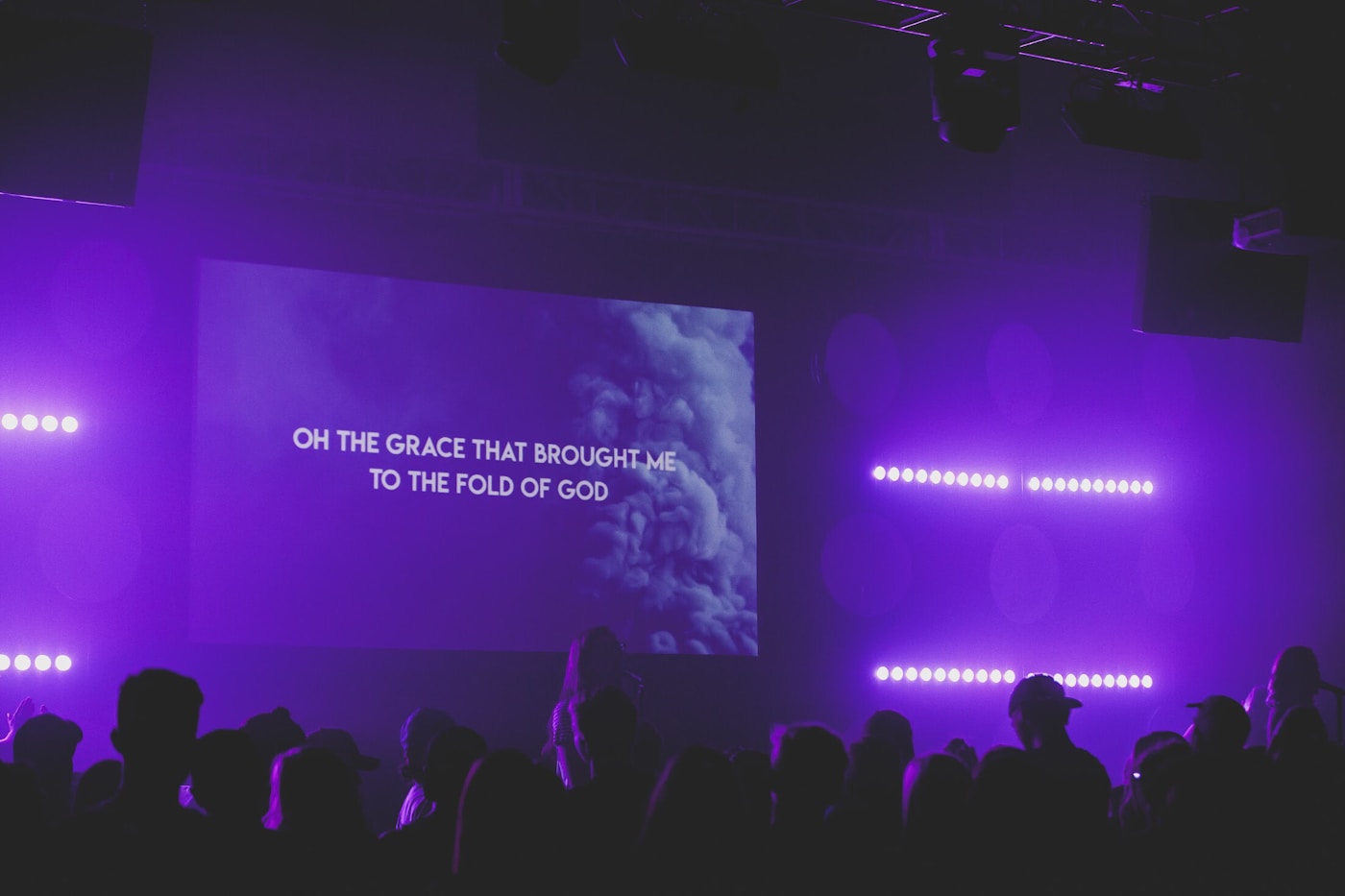
Afficher des photos, des graphiques et des diaporamas est tout aussi important que les Écritures et les chants lors d’un culte. Church Presenter gère cela via deux onglets dédiés — Images (F8) pour les diaporamas et Présentation (F9) pour les fichiers PowerPoint, Keynote et PDF.
L’onglet Images (F8)
Appuyez sur F8 ou cliquez sur l’onglet Images pour l’ouvrir.
L’onglet Images transforme un dossier d’images en un diaporama contrôlé que vous pouvez faire avancer manuellement ou laisser défiler sur un minuteur.
Sélectionner un dossier
Cliquez sur Sélectionner un dossier et choisissez le dossier contenant vos images. Toutes les images prises en charge se chargent immédiatement dans une grille de miniatures.
Formats pris en charge : jpg, jpeg, png, gif, bmp.
L’onglet mémorise jusqu’à 10 dossiers récemment utilisés, affichés sous forme de puces sous le bouton. Cliquez sur une puce pour recharger immédiatement ce dossier. Épinglez les dossiers que vous utilisez régulièrement en cliquant sur l’étoile à côté de la puce — les dossiers épinglés restent en tête de liste et ne sont jamais supprimés lorsque la liste est pleine.
Naviguer dans les images
Cliquez sur une miniature pour la sélectionner — un cadre coloré indique l’image active. Navigation au clavier :
- ← / → — image précédente ou suivante
- ↑ / ↓ — déplacer d’une ligne vers le haut ou vers le bas dans la grille
- Espace — lancer ou mettre en pause le défilement automatique
Pour réorganiser les images, maintenez Maj enfoncé, puis faites glisser une miniature vers une nouvelle position. Un aperçu fantôme suit votre curseur ; une mise en surbrillance indique la cible de dépôt.
Contrôles de lecture
La barre de contrôle au-dessus de la grille contient :
- Boutons Précédent / Suivant — avancer d’une image à la fois.
- Bouton Lire/Pause — démarre ou arrête le défilement automatique. Le bouton devient rouge pendant la lecture.
- Compteur d’images — affiche votre position (ex. 3 / 12).
- Bouton Boucle — lorsqu’il est actif, le diaporama revient de la dernière image à la première.
Paramètres du diaporama
Trois paramètres se trouvent directement dans la même barre de contrôle :
- Intervalle de défilement automatique — secondes par image avant le passage automatique (1–30 s).
- Durée de transition — durée de l’animation entre les images (100–2000 ms).
- Type d’animation — Fondu enchaîné (par défaut), Fondu, Glisser à gauche, Glisser à droite ou Aucune.
Les trois paramètres sont enregistrés automatiquement et persistent entre les sessions.
Envoyer des images en direct
- Double-cliquez sur une miniature pour la sélectionner et l’envoyer immédiatement sur l’écran de projection.
- Sélectionnez une miniature et cliquez sur Diffuser en direct (l’icône de moniteur en haut à droite de l’onglet).
Pour ajouter l’intégralité du dossier comme un seul élément du programme, cliquez sur Ajouter au programme. Pendant le culte, cliquer sur cet élément charge instantanément le dossier sans avoir à naviguer à nouveau.
L’onglet Présentation (F9)
Appuyez sur F9 ou cliquez sur l’onglet Présentation pour l’ouvrir.
L’onglet Présentation importe des diaporamas et vous permet de les parcourir diapositive par diapositive — manuellement ou automatiquement sur un minuteur — avec les mêmes contrôles que l’onglet Images.
Formats de fichiers pris en charge
- PowerPoint —
.pptet.pptx - Keynote —
.key - PDF —
.pdf
Charger une présentation
Cliquez sur Sélectionner un fichier et choisissez un ou plusieurs fichiers. Chaque fichier est converti en miniatures de diapositives et affiché dans la grille. Si vous chargez plusieurs fichiers, une rangée de puces apparaît en bas de l’onglet — cliquez sur une puce pour passer d’un diaporama à l’autre.
L’onglet mémorise jusqu’à 10 fichiers récents avec la même rangée de récents épinglables que l’onglet Images.
Naviguer dans les diapositives
Cliquez sur une miniature pour sélectionner une diapositive. Navigation au clavier :
- ← / ↑ — diapositive précédente
- → / ↓ — diapositive suivante
- Espace — lancer ou mettre en pause le défilement automatique
Contrôles de lecture et paramètres
La barre de contrôle est identique à celle de l’onglet Images :
- Boutons Précédent / Suivant / Lire / Pause
- Compteur de diapositives (ex. Diapositive 5 sur 24)
- Bouton Boucle — revient de la dernière diapositive à la première
- Intervalle de défilement automatique — 1–30 s
- Durée de transition — 100–2000 ms
- Type d’animation — Fondu enchaîné, Fondu, Glisser à gauche, Glisser à droite ou Aucune
Envoyer des diapositives en direct
- Double-cliquez sur une miniature de diapositive pour l’envoyer immédiatement sur l’écran de projection.
- Sélectionnez une diapositive et cliquez sur Diffuser en direct.
Les notes des diapositives sont automatiquement envoyées à la fenêtre du présentateur, afin que l’orateur sur scène puisse lire ses notes pendant que l’audience ne voit que la diapositive.
Ajouter au programme
Cliquez sur Ajouter au programme pour ajouter la présentation actuelle comme un seul élément du programme. Cliquer dessus pendant le culte rouvre le fichier à la diapositive sur laquelle vous étiez.
Contrôler les images et les diapositives depuis votre téléphone
L’application mobile Church Presenter (Android et iOS) vous donne un contrôle total sur les onglets Images et Présentation directement depuis un téléphone ou une tablette, sans toucher l’ordinateur principal.
Images
Depuis l’application mobile vous pouvez :
- Parcourir les images dans le dossier actuellement chargé sur l’ordinateur.
- Appuyer sur une image pour l’envoyer immédiatement sur l’écran de projection.
- Effacer l’affichage pour supprimer l’image actuelle.
- Ajouter au programme pour mettre le dossier en file d’attente comme élément du programme.
- Télécharger des photos depuis votre appareil — choisissez n’importe quelle photo dans la galerie de votre téléphone et elle est transférée sur l’ordinateur et ajoutée automatiquement au dossier actuel.
Présentations
Depuis l’application mobile vous pouvez :
- Parcourir tous les diaporamas chargés avec des miniatures de diapositives, tels qu’ils apparaissent sur l’ordinateur.
- Appuyer sur n’importe quelle diapositive pour passer à cette diapositive et l’envoyer en direct instantanément.
- Effacer l’affichage pour supprimer la diapositive actuelle.
- Ajouter au programme pour mettre la présentation en file d’attente.
- Télécharger un fichier de présentation — choisissez un fichier PowerPoint, Keynote ou PDF depuis votre téléphone et il est transféré sur l’ordinateur et chargé automatiquement.
L’application mobile se connecte à Church Presenter via votre réseau Wi-Fi local. Aucune connexion Internet n’est requise — elle fonctionne entièrement à l’intérieur du bâtiment.
Raccourcis clavier
| Touche | Action |
|---|---|
| F8 | Aller à l’onglet Images |
| F9 | Aller à l’onglet Présentation |
| Double-clic | Envoyer une image ou une diapositive en direct |
| ← / → | Image ou diapositive précédente / suivante |
| ↑ / ↓ | Monter/descendre d’une ligne (Images) ; diapositive précédente/suivante (Présentation) |
| Espace | Lire / mettre en pause le défilement automatique |
| Escape | Effacer l’affichage |
| F2 | Ajouter au programme |
| F1 | Ouvrir la référence des raccourcis clavier |
Conseils
Exportez les images en 1920×1080 ou plus. L’écran de projection est généralement en 1920×1080. Les graphiques créés en plus petite taille sembleront flous lorsqu’ils sont agrandis. Exportez toujours les diapositives d’annonces et les images personnalisées en Full HD ou supérieur.
Nommez les dossiers par date. Si vous créez un nouveau jeu de diapositives d’annonces chaque semaine, nommer les dossiers comme 2026-06-15 facilite leur recherche dans la liste des récents et maintient votre archive organisée.
Épinglez les présentations auxquelles vous revenez régulièrement. Les diapositives d’introduction de sermon ou les modèles d’annonces récurrents peuvent être épinglés pour rester en tête de la rangée des récents — cliquez sur l’étoile à côté de n’importe quelle puce.
Chargez et parcourez votre présentation avant le culte. La conversion prend quelques secondes par fichier. Ouvrez l’onglet tôt, chargez vos fichiers, parcourez chaque diapositive pour confirmer que tout s’est correctement rendu, puis ajoutez au programme pour un lancement en un clic.
Testez la vitesse du défilement automatique sur le vrai projecteur. Le bon intervalle dépend de la quantité de détails sur chaque diapositive. Pour les diapositives d’annonces avec beaucoup de texte, 10–15 secondes est souvent trop court ; pour les diapositives graphiques simples, 5–8 secondes suffisent.
Pour configurer l’affichage des Écritures, consultez Comment afficher des versets bibliques dans Church Presenter.
Nouveau sur Church Presenter ? Commencez par Comment configurer le logiciel de présentation de louange pour la première fois.