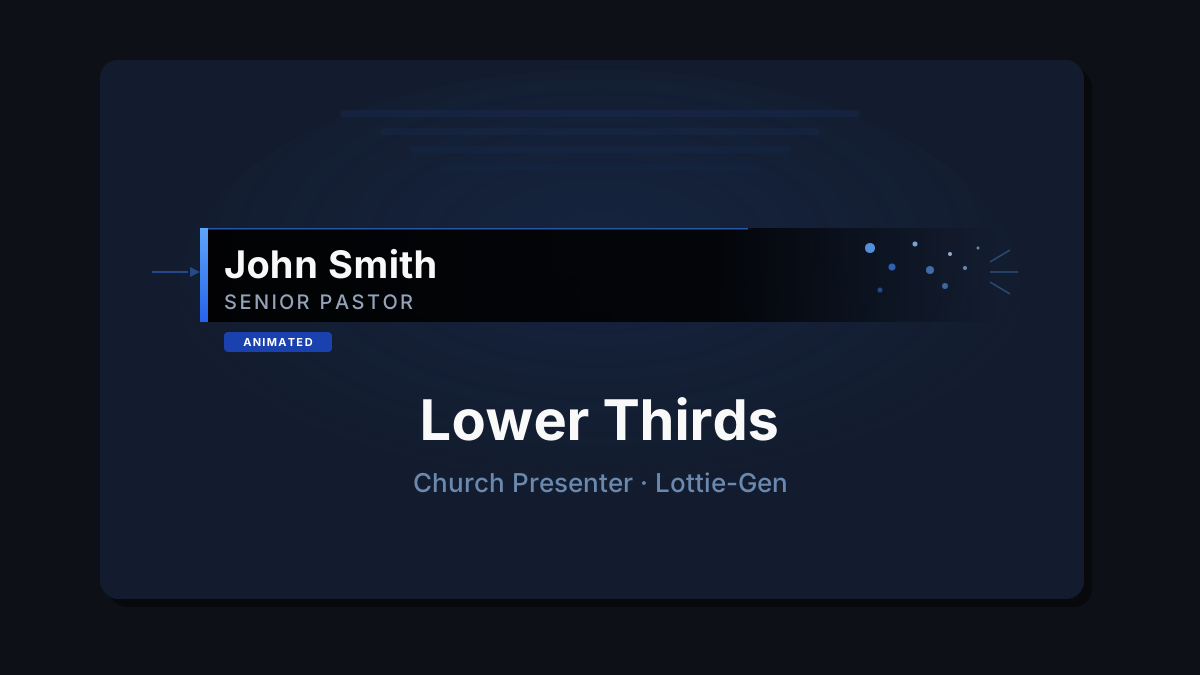
Un tiers inférieur (lower third) est un élément graphique qui apparaît dans la partie basse de l’écran — affichant généralement le nom et le titre d’une personne lors de la présentation d’un prédicateur, de l’accueil d’un intervenant ou d’une référence scripturaire. Church Presenter les lit sous forme d’animations Lottie fluides, et le Générateur de tiers inférieurs Lottie intégré vous permet de les créer de toutes pièces sans After Effects ni aucun logiciel externe.
Ce guide détaille le flux de travail complet : ouvrir le générateur, concevoir une animation, l’enregistrer et la déclencher en direct pendant un culte.
L’onglet Tiers inférieurs (F11)
Appuyez sur F11 pour ouvrir l’onglet Tiers inférieurs. C’est ici que vous gérez vos fichiers d’animation et vos préréglages, que vous déclenchez les tiers inférieurs en direct et que vous accédez au générateur.
Avant de créer quoi que ce soit, indiquez à Church Presenter où stocker vos fichiers d’animation. Cliquez sur le bouton Dossier d’animations de tiers inférieurs (ou allez dans Paramètres → Paramètres des tiers inférieurs) et choisissez un dossier sur votre ordinateur. Church Presenter surveille ce dossier — tout fichier .json que vous y ajoutez ou enregistrez apparaît automatiquement dans l’onglet.
Ouvrir le générateur
En bas de l’onglet Tiers inférieurs, cliquez sur Générer. Le Générateur de tiers inférieurs Lottie s’ouvre alors dans une fenêtre séparée au sein de l’application — sans navigateur ni outil externe.
La fenêtre du générateur est divisée en deux zones : un panneau de commandes d’édition à gauche et un canevas d’aperçu en direct à droite.
Concevoir votre tiers inférieur
Texte
La section Texte est le point de départ. Deux champs contrôlent ce qui s’affiche :
- Nom — la ligne principale, généralement le nom d’une personne ou un titre. Affiché plus grand et en gras par défaut.
- Info — la ligne secondaire sous le nom, généralement un titre ou une fonction (p. ex., « Pasteur principal » ou « Jean 3:16 »).
Saisissez votre texte dans les deux champs et l’aperçu se met à jour immédiatement.
Style et mise en page
Le menu déroulant Style sélectionne le modèle visuel général — la disposition de la barre de fond, du bloc de texte et des éléments d’accentuation. Alignement détermine si le tiers inférieur se trouve à gauche, au centre ou à droite du canevas.
Thèmes de couleurs
Le moyen le plus rapide d’obtenir un rendu soigné est d’appliquer l’un des huit thèmes de couleurs intégrés :
- Rouge classique — accent rouge vif, fond sombre
- Bleu océan — tons bleus profonds
- Émeraude — riche palette verte
- Coucher de soleil — orange et ambre chaleureux
- Brume violette — violet atténué
- Lumière minimale — fond clair, bordures discrètes
- Or — accent or chaud sur fond sombre
- Rose néon — accent lumineux à fort contraste
Cliquez sur une puce de thème et l’aperçu se met à jour instantanément. Vous pouvez ensuite affiner les couleurs individuelles dans la section Couleurs.
Couleurs
La section Couleurs vous donne un contrôle élément par élément :
- Texte du nom — couleur de la ligne de texte principale
- Texte info — couleur de la ligne de texte secondaire
- Accent — la bande de couleur ou l’élément de mise en valeur
- Fond — la barre derrière le texte
- Bordure — contour ou élément de bord
Chacun dispose d’un sélecteur de couleur standard. Les modifications se reflètent immédiatement dans l’aperçu.
Typographie
Développez Style de texte pour ajuster les polices et les tailles :
- Police — dix polices incluses : Open Sans, Roboto, Lato, Montserrat, Nunito, Oswald, Playfair Display, Raleway, Poppins, Source Sans 3. Toutes les polices sont intégrées — aucune connexion Internet n’est nécessaire.
- Taille de base (px) — la taille de police racine utilisée comme référence pour les valeurs em.
- Taille du nom (em) et Taille de l’info (em) — tailles relatives pour chaque ligne.
- Graisse du nom / Graisse de l’info — graisse de la police (p. ex., Normale, Gras).
- Transformation du nom / Transformation de l’info — Majuscules, Capitaliser, Minuscules ou Aucune.
Forme
Développez Forme pour affiner la barre de fond :
- Coins (em) — rayon des coins arrondis. Augmentez pour des barres en forme de pilule.
- Épaisseur de bordure — largeur de la bordure autour du fond.
- Afficher le fond — activer ou désactiver la barre de fond.
- Ombre — ajouter une ombre portée derrière le tiers inférieur.
- Masquer le nom / Masquer l’info — désactiver l’une ou l’autre ligne de texte si vous n’en avez besoin que d’une seule.
Logo
Développez Logo et activez-le pour ajouter un logo ou une icône d’église à côté du texte. Cliquez sur Télécharger un logo et choisissez un fichier PNG, JPG, SVG ou WebP. Utilisez le curseur Taille du logo pour le mettre à l’échelle par rapport à la hauteur du texte.
Les logos sont enregistrés dans la bibliothèque de logos du générateur, de sorte qu’une fois téléchargés, vous pouvez les réutiliser dans différents designs.
Minutage
Développez Minutage pour contrôler la vitesse et la durée de l’animation. L’animation se joue en trois phases : entrée (animation d’apparition), maintien (à l’écran) et sortie (animation de disparition). Les commandes de minutage vous permettent de définir la durée de chaque phase afin que le tiers inférieur reste à l’écran suffisamment longtemps pour être lu sans s’attarder.
Position
Développez Position pour ajuster l’emplacement du tiers inférieur sur le canevas. La position par défaut est en bas à gauche, mais vous pouvez le déplacer vers le haut, le décaler horizontalement ou modifier la marge par rapport au bord.
Canevas
Développez Canevas si votre résolution de sortie diffère de la valeur par défaut. Réglez Largeur et Hauteur pour correspondre à votre résolution de projection (généralement 1920 × 1080), puis ajustez Échelle si vous souhaitez prévisualiser à un zoom différent.
Prévisualiser l’animation
Le canevas à droite affiche un aperçu en direct. Utilisez les commandes de lecture sous le canevas pour regarder l’animation complète :
- Lecture — lance la séquence d’entrée, de maintien et de sortie depuis le début.
- Pause — fige l’aperçu sur l’image en cours.
- Redémarrer — revient à la première image.
Modifiez vos réglages pendant la lecture de l’animation pour voir les changements en temps réel.
Enregistrer votre design
Lorsque vous êtes satisfait du résultat, cliquez sur Enregistrer. Le générateur écrit directement un fichier JSON Lottie dans le dossier d’animations de tiers inférieurs que vous avez configuré. L’onglet Tiers inférieurs dans Church Presenter détecte automatiquement le nouveau fichier et l’ajoute à la liste — aucune étape d’importation manuelle n’est requise.
Configurer un préréglage dans l’onglet Tiers inférieurs
Dès qu’un fichier apparaît dans l’onglet Tiers inférieurs, vous pouvez créer un préréglage qui facilite son déclenchement répété pendant un culte.
Cliquez sur Importer un fichier Lottie (ou sélectionnez le fichier dans la liste) et renseignez une Étiquette de préréglage — un nom court comme « Présentation du pasteur » ou « Référence scripturaire ». Cliquez sur Enregistrer le préréglage pour le conserver.
Paires de recherche et remplacement
Les tiers inférieurs réutilisent souvent le même design avec des noms différents. Plutôt que de concevoir une nouvelle animation pour chaque personne, ajoutez des paires de recherche et remplacement à un préréglage. Par exemple, définissez une valeur de recherche {{NAME}} et une valeur de remplacement Pasteur Jean. Lorsque le préréglage s’exécute, Church Presenter substitue l’espace réservé dans le JSON Lottie par le texte réel à l’exécution — un seul fichier d’animation sert ainsi toute l’équipe.
Pour ajouter une paire, cliquez sur + Ajouter une paire, saisissez la chaîne de recherche et le remplacement, puis enregistrez le préréglage.
Image de pause
Si vous souhaitez que le tiers inférieur apparaisse en animation, reste à l’écran indéfiniment, puis disparaisse en animation uniquement lorsque vous le déclenchez à nouveau, définissez une Image de pause. Faites défiler l’animation dans l’onglet pour trouver l’image à laquelle le maintien doit commencer, puis enregistrez-la dans le préréglage. Pendant le culte, Church Presenter s’arrête là et attend votre prochaine action.
Déclencher un tiers inférieur en direct
Sélectionnez un préréglage dans la liste de l’onglet Tiers inférieurs, puis :
- Cliquez sur Diffuser en direct (ou double-cliquez sur le préréglage) pour lancer l’animation sur l’écran de projection.
- Le tiers inférieur se joue par-dessus tout ce qui est à l’écran — les versets bibliques, les chants et les diapositives restent visibles dessous.
- Cliquez sur Effacer (ou appuyez sur Escape) pour le fermer.
Ajouter des tiers inférieurs au déroulement du culte
Vous pouvez programmer un tiers inférieur comme élément du déroulement du culte afin qu’il soit prêt à être déclenché à un moment précis sans changer d’onglet. Dans l’onglet Tiers inférieurs, sélectionnez votre préréglage et cliquez sur Ajouter au déroulement (F2). Le préréglage apparaît dans le panneau du déroulement et peut être déclenché de là à tout moment — sans interrompre ce qui est déjà à l’écran.
Conseils
Concevez à votre résolution de sortie. Réglez la largeur et la hauteur du canevas sur 1920 × 1080 (ou votre taille de sortie réelle) avant de créer. Les proportions que vous voyez dans l’aperçu correspondent à ce que l’assemblée voit.
Utilisez la recherche/remplacement pour les noms d’intervenants. Créez un seul design soigné pour les présentations d’intervenants et réutilisez-le pour chaque personne en ne mettant à jour que la valeur de remplacement dans le préréglage. Vous n’avez qu’à ajuster le préréglage, pas à recréer l’animation.
Gardez le texte info court. Deux ou trois mots se lisent bien à l’écran. Les titres longs se cassent ou rétrécissent et peuvent être difficiles à lire à distance. Raccourcissez les fonctions pour qu’elles tiennent sur une seule ligne.
Testez le minutage sur le vrai projecteur. La durée de maintien appropriée dépend de la vitesse de lecture de votre assemblée. 3 secondes, c’est serré ; 5 à 7 secondes est confortable pour un nom et un titre.
Épinglez les préréglages fréquemment utilisés. Si vous utilisez le même tiers inférieur d’accueil chaque semaine, gardez-le en haut de la liste des préréglages pour y accéder rapidement pendant le culte.
Enregistrez le design avant le culte. Ne créez pas de nouvelles animations le dimanche matin — préparez-les à l’avance, vérifiez que l’aperçu s’affiche correctement à la résolution de sortie réelle et arrivez avec le fichier déjà présent dans l’onglet Tiers inférieurs.
Pour ajouter des tiers inférieurs à un plan de culte complet, consultez Comment préparer et animer le déroulement d’un culte dominical dans Church Presenter.
Nouveau dans Church Presenter ? Commencez par Comment configurer un logiciel de présentation de louange pour la première fois.