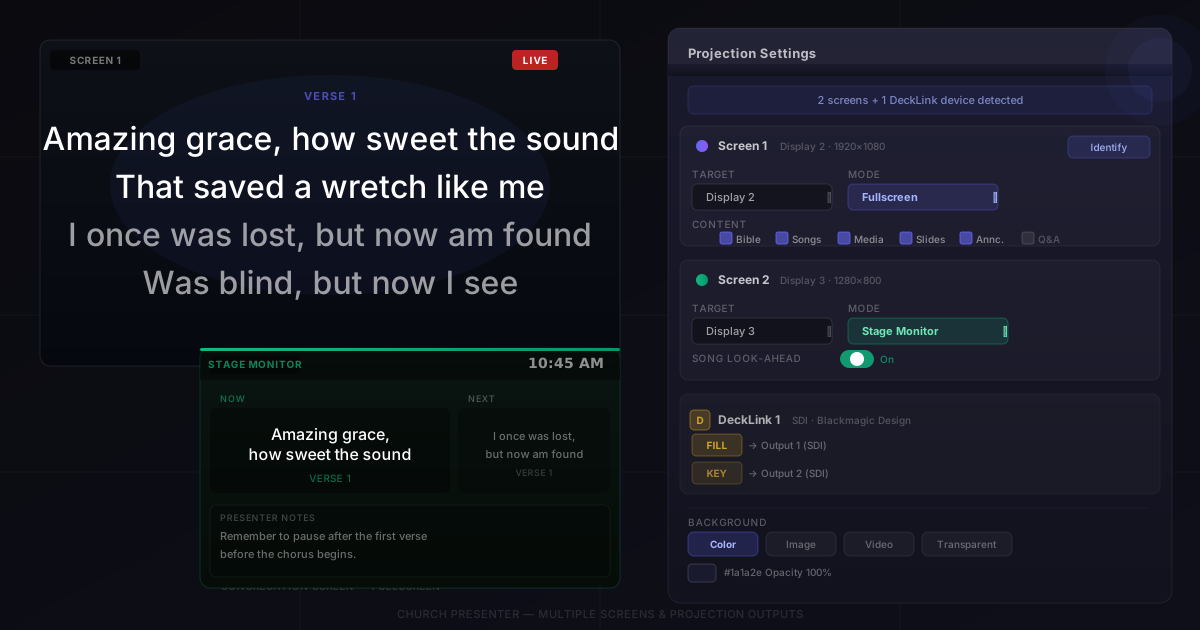
Church Presenter admite un número ilimitado de salidas de proyección — una ventana por cada pantalla conectada, más cualquier dispositivo Blackmagic DeckLink o SDI instalado. Cada salida se configura de forma independiente: su propio destino de pantalla, modo de visualización, filtros de contenido y fondo. No hay límites artificiales ni costos de licencia por pantalla.
Cómo Church Presenter detecta tus pantallas
Al iniciarse, la aplicación escanea automáticamente las pantallas conectadas y los dispositivos Blackmagic DeckLink. Se abre una ventana de salida para cada monitor no principal y cada dispositivo DeckLink detectado.
No necesitas crear salidas manualmente. Conecta tus proyectores o monitores antes de iniciar la aplicación (o mientras está en ejecución), y el panel de configuración mostrará lo que se detectó.
Abrir la configuración de proyección
Ve a Configuración → Proyección para configurar tus salidas. El panel muestra una fila para cada ventana de salida detectada. En la parte superior puedes ver cuántas pantallas físicas y dispositivos DeckLink se encontraron.
Haz clic en Identificar pantalla para mostrar una etiqueta numerada en cada pantalla conectada — útil cuando tienes varios monitores conectados y necesitas saber cuál es cuál.
Asignar una pantalla a cada salida
Cada fila de salida tiene un menú desplegable Pantalla de destino. Enumera todas las pantallas físicas no principales y todos los dispositivos DeckLink detectados. Selecciona la pantalla en la que deseas que aparezca esa ventana de salida.
Si una pantalla está en la lista pero no quieres una salida en ella, selecciona Ninguna en el menú desplegable. Ese espacio de salida permanecerá inactivo.
Nota: Church Presenter nunca usa tu monitor principal (el que muestra la aplicación) como destino de proyección.
Elegir un modo de visualización
Cada salida tiene una configuración de Modo de visualización con tres opciones:
- Pantalla completa — el contenido llena toda la pantalla. El modo predeterminado para las pantallas de proyección principales.
- Tercio inferior — el contenido aparece como una banda en la parte inferior de la pantalla. Útil cuando deseas superponer texto sobre un flujo de cámara en vivo o un mezclador de video.
- Monitor de escenario — muestra el display de confianza: diapositiva actual, siguiente diapositiva, reloj, temporizador de cuenta regresiva, etiquetas de sección y notas del presentador. Diseñado para una pantalla orientada hacia el escenario.
Puedes combinar modos entre salidas. Por ejemplo: salida 1 en Pantalla completa para la pantalla de la congregación, salida 2 en Monitor de escenario para el líder de alabanza.
Altura del tercio inferior
Al usar el modo de Tercio inferior, el ajuste Altura del tercio inferior (10–60 %, 33 % por defecto) controla qué tan alta es la banda como porcentaje de la altura de la pantalla. Este ajuste se aplica globalmente a todas las salidas en modo de tercio inferior.
Filtrar contenido por salida
Cada salida puede configurarse independientemente para mostrar u ocultar tipos de contenido específicos. Las casillas de verificación por salida son:
- Biblia — versículos bíblicos
- Canciones — letras de canciones
- Imágenes — presentación de diapositivas
- Medios — reproducción de audio y video
- Transmisión — transmisión en vivo/lienzo
- Anuncios — texto en pantalla y temporizadores
- Sitio web — páginas web en vivo
- Preguntas y respuestas — preguntas de la audiencia
- Subtítulos — reconocimiento de voz en vivo
Desmarcar un tipo en una salida significa que esa salida queda en blanco cuando se transmite ese tipo de contenido — todas las demás salidas continúan mostrándolo. Esto te permite, por ejemplo, mostrar versículos bíblicos en la pantalla de la congregación pero no en un televisor del vestíbulo que solo muestra letras de canciones y anuncios.
Anticipación de canciones
Cada salida también tiene un interruptor de Anticipación de canciones. Cuando está activado, esa salida muestra el siguiente versículo o sección en lugar del actual — útil para un monitor orientado hacia la banda para que los músicos puedan ver lo que viene mientras la pantalla de la congregación muestra las letras actuales.
Configurar un monitor de escenario
Establece el modo de visualización de cualquier salida en Monitor de escenario para convertirla en un display de confianza. El monitor de escenario muestra:
- Diapositiva actual (grande, legible desde el escenario)
- Siguiente diapositiva (vista previa más pequeña abajo)
- Reloj en vivo
- Temporizador de cuenta regresiva activo
- Etiquetas de sección (verso, coro, puente)
- Notas del presentador de archivos PowerPoint y Keynote
Conecta un monitor pequeño cerca del podio o la posición del líder de alabanza y asígnalo a la salida del monitor de escenario. No se necesita software ni hardware adicional.
Salida fill y key para transmisión
Para configuraciones de transmisión que usan keying de hardware — enviando una señal gráfica limpia a un mezclador de video — cada salida puede configurarse con una salida Key separada.
- El fill es el gráfico a todo color (lo que ves en la salida principal).
- El key es una máscara en blanco y negro usada por el mezclador para recortar la forma del gráfico.
Para habilitar esto, elige un destino de salida Key en la fila key de la salida. El destino key puede ser una pantalla física separada o un dispositivo Blackmagic DeckLink. Church Presenter genera una señal de key de luminancia correcta, haciéndola compatible con los keyers de hardware en mezcladores ATEM y equipos de transmisión similares.
La salida fill y key por SDI requiere una tarjeta Blackmagic DeckLink que soporte salida dual.
Configurar fondos
Los ajustes de fondo están en Configuración → Fondo. Puedes establecer un fondo predeterminado que se aplique a todas las salidas, con los siguientes tipos:
- Color sólido — elige cualquier color con el selector de color; establece la opacidad de forma independiente.
- Imagen — elige un archivo de imagen para llenar la pantalla detrás de todo el contenido.
- Video en bucle — elige un archivo de video que se repita en silencio detrás de todo el contenido (requiere VLC).
- Transparente — no se dibuja ningún fondo. La ventana de salida deja pasar lo que hay detrás en el escritorio — útil para keying por software en OBS o similar.
Se puede activar una superposición de degradado sobre cualquier tipo de fondo, con color superior, color inferior, posición y opacidad configurables.
También puedes establecer un fondo separado específicamente para el modo de tercio inferior, para que la banda detrás del texto tenga un aspecto diferente al fondo de pantalla completa cuando cambias de modo.
Vista previa en vivo
El panel de vista previa en vivo (parte inferior de la ventana principal) siempre muestra exactamente lo que está en cada salida en ese momento. La vista previa se actualiza en tiempo real al cambiar de contenido. Si tienes múltiples salidas, aparece una pestaña o indicador para cada una en el panel para que puedas monitorear todas las pantallas desde el puesto del operador sin tener que mirar hacia arriba.
Consejos
Conecta las pantallas antes de iniciar la aplicación. Church Presenter lee la lista de pantallas al inicio y cuando se abren los ajustes. Si conectas un nuevo monitor mientras la aplicación está en ejecución, vuelve a abrir la configuración de proyección para actualizar la lista.
Usa «Identificar pantalla» antes de cada servicio. La numeración de pantallas puede cambiar si reinicias o reconectas cables. Un destello de identificación rápido confirma qué ventana de salida está en qué pantalla física antes de que comience el servicio.
Activa la anticipación de canciones en la salida del monitor de escenario. Activa el interruptor de anticipación de canciones en la salida del monitor de escenario para que los músicos siempre vean la siguiente sección, mientras la pantalla de la congregación muestra la actual.
Fondo transparente + OBS = keying por software. Establece el tipo de fondo en Transparente para una salida que cubra una región del escritorio, luego captura esa región como fuente de ventana en OBS. OBS puede aplicar directamente chromakey o lumakey al resultado — una alternativa económica al fill y key de hardware.
La altura del tercio inferior depende del encuadre de tu cámara. Si estás alimentando la salida de tercio inferior a un mezclador de video, ajusta el porcentaje de altura para que coincida con cómo encuadra el camarógrafo — el texto debe aparecer en el área segura de títulos, no detrás de un podio o cortado en la parte inferior del encuadre.
Prueba los fondos en el proyector real antes del domingo. Los colores se ven muy diferentes en un proyector bajo luz ambiental que en el monitor de tu computadora. Carga una diapositiva de prueba, envíala en vivo, camina hasta la pantalla de proyección y confirma que el contraste es legible desde el fondo de la sala.
¿Nuevo en Church Presenter? Comienza con Cómo configurar el software de presentación para el culto por primera vez.