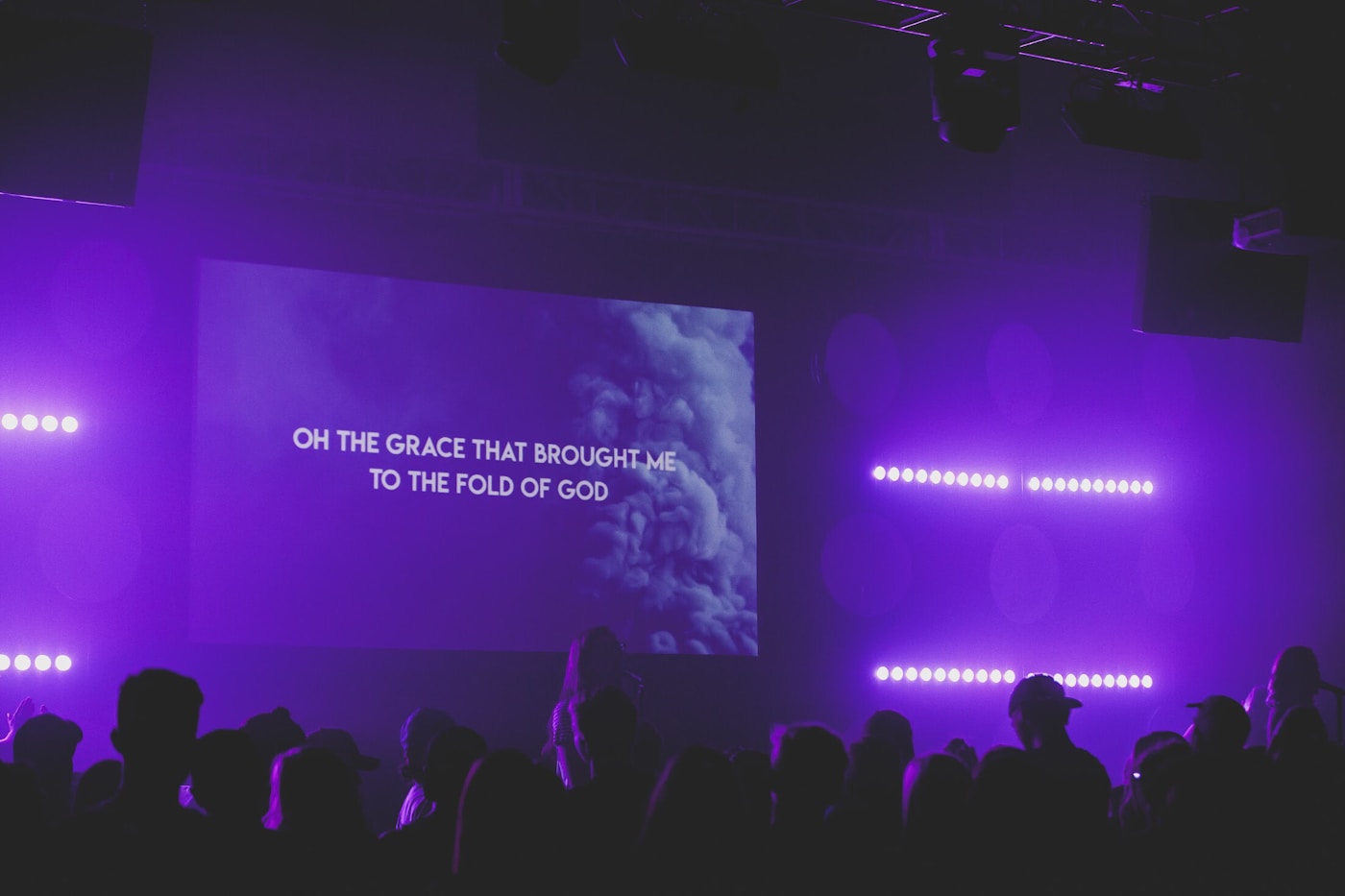
Mostrar fotos, gráficos y diapositivas es tan importante como las Escrituras y los cánticos durante un culto. Church Presenter gestiona esto a través de dos pestañas dedicadas — Imágenes (F8) para presentaciones de imágenes y Presentación (F9) para archivos PowerPoint, Keynote y PDF.
La pestaña Imágenes (F8)
Presiona F8 o haz clic en la pestaña Imágenes para abrirla.
La pestaña Imágenes convierte una carpeta de imágenes en una presentación controlada que puedes avanzar manualmente o ejecutar con un temporizador.
Seleccionar una carpeta
Haz clic en Seleccionar carpeta y elige la carpeta que contiene tus imágenes. Todas las imágenes compatibles se cargan inmediatamente en una cuadrícula de miniaturas.
Formatos compatibles: jpg, jpeg, png, gif, bmp.
La pestaña recuerda hasta 10 carpetas usadas recientemente, mostradas como chips debajo del botón. Haz clic en un chip para recargar esa carpeta al instante. Fija las carpetas que usas regularmente haciendo clic en la estrella junto al chip — las carpetas fijadas permanecen al frente de la lista y nunca se eliminan cuando la lista se llena.
Navegar por las imágenes
Haz clic en cualquier miniatura para seleccionarla — un borde de color marca la imagen activa. Navegación por teclado:
- ← / → — imagen anterior o siguiente
- ↑ / ↓ — subir o bajar una fila en la cuadrícula
- Barra espaciadora — reproducir o pausar el desplazamiento automático
Para reordenar las imágenes, mantén presionado Shift y arrastra una miniatura a una nueva posición. Una vista previa fantasma sigue tu cursor; un resaltado muestra el destino de colocación.
Controles de reproducción
La barra de controles sobre la cuadrícula contiene:
- Botones Anterior / Siguiente — avanzar una imagen a la vez.
- Botón Reproducir/Pausar — inicia o detiene el desplazamiento automático. El botón se vuelve rojo durante la reproducción.
- Contador de imágenes — muestra tu posición (ej. 3 / 12).
- Interruptor Bucle — cuando está activo, la presentación vuelve de la última imagen a la primera.
Configuración de la presentación
Tres configuraciones están integradas directamente en la misma barra de controles:
- Intervalo de desplazamiento automático — segundos por imagen antes del avance automático (1–30 s).
- Duración de transición — cuánto dura la animación entre imágenes (100–2000 ms).
- Tipo de animación — Fundido cruzado (predeterminado), Fundido, Deslizar a la izquierda, Deslizar a la derecha o Ninguna.
Las tres configuraciones se guardan automáticamente y persisten entre sesiones.
Enviar imágenes en vivo
- Haz doble clic en una miniatura para seleccionarla y enviarla inmediatamente a la pantalla de proyección.
- Selecciona una miniatura y haz clic en Presentar en vivo (el icono de monitor en la parte superior derecha de la pestaña).
Para poner en cola toda la carpeta como un solo elemento del programa, haz clic en Añadir al programa. Durante el culto, hacer clic en ese elemento carga la carpeta instantáneamente sin volver a navegar.
La pestaña Presentación (F9)
Presiona F9 o haz clic en la pestaña Presentación para abrirla.
La pestaña Presentación importa presentaciones de diapositivas y te permite avanzar por ellas una diapositiva a la vez — manualmente o automáticamente con un temporizador — con los mismos controles que la pestaña Imágenes.
Formatos de archivo compatibles
- PowerPoint —
.ppty.pptx - Keynote —
.key - PDF —
.pdf
Cargar una presentación
Haz clic en Seleccionar archivo y elige uno o más archivos. Cada archivo se convierte en miniaturas de diapositivas y se muestra en la cuadrícula. Si cargas varios archivos, aparece una fila de chips en la parte inferior de la pestaña — haz clic en cualquier chip para cambiar entre presentaciones.
La pestaña recuerda hasta 10 archivos recientes con la misma fila de recientes anclables que la pestaña Imágenes.
Navegar por las diapositivas
Haz clic en una miniatura para seleccionar una diapositiva. Navegación por teclado:
- ← / ↑ — diapositiva anterior
- → / ↓ — diapositiva siguiente
- Barra espaciadora — reproducir o pausar el desplazamiento automático
Controles de reproducción y configuración
La barra de controles es idéntica a la pestaña Imágenes:
- Botones Anterior / Siguiente / Reproducir / Pausar
- Contador de diapositivas (ej. Diapositiva 5 de 24)
- Interruptor Bucle — vuelve de la última diapositiva a la primera
- Intervalo de desplazamiento automático — 1–30 s
- Duración de transición — 100–2000 ms
- Tipo de animación — Fundido cruzado, Fundido, Deslizar a la izquierda, Deslizar a la derecha o Ninguna
Enviar diapositivas en vivo
- Haz doble clic en una miniatura de diapositiva para enviarla inmediatamente a la pantalla de proyección.
- Selecciona una diapositiva y haz clic en Presentar en vivo.
Las notas de las diapositivas se envían automáticamente a la ventana del presentador, para que el orador en el escenario pueda leer sus notas mientras la audiencia solo ve la diapositiva.
Añadir al programa
Haz clic en Añadir al programa para agregar la presentación actual como un solo elemento. Hacer clic en él durante el culto vuelve a abrir el archivo en la diapositiva en la que estabas.
Controlar imágenes y diapositivas desde tu teléfono
La aplicación móvil Church Presenter (Android e iOS) te da control total sobre las pestañas Imágenes y Presentación directamente desde un teléfono o tableta, sin tocar la computadora principal.
Imágenes
Desde la aplicación móvil puedes:
- Explorar las imágenes en la carpeta actualmente cargada en el escritorio.
- Tocar una imagen para enviarla inmediatamente a la pantalla de proyección.
- Limpiar pantalla para eliminar la imagen actual.
- Añadir al programa para poner la carpeta en cola como elemento del programa.
- Subir fotos desde tu dispositivo — elige cualquier foto de la galería de tu teléfono y se transfiere al escritorio y se agrega automáticamente a la carpeta actual.
Presentaciones
Desde la aplicación móvil puedes:
- Explorar todas las presentaciones cargadas con miniaturas de diapositivas, tal como aparecen en el escritorio.
- Tocar cualquier diapositiva para cambiar a ella y enviarla en vivo al instante.
- Limpiar pantalla para eliminar la diapositiva actual.
- Añadir al programa para poner la presentación en cola.
- Subir un archivo de presentación — elige un archivo PowerPoint, Keynote o PDF de tu teléfono y se transfiere al escritorio y se carga automáticamente.
La aplicación móvil se conecta a Church Presenter a través de tu red Wi-Fi local. No se requiere conexión a Internet — funciona completamente dentro del edificio.
Atajos de teclado
| Tecla | Acción |
|---|---|
| F8 | Ir a la pestaña Imágenes |
| F9 | Ir a la pestaña Presentación |
| Doble clic | Enviar imagen o diapositiva en vivo |
| ← / → | Imagen o diapositiva anterior / siguiente |
| ↑ / ↓ | Subir/bajar una fila (Imágenes); diapositiva anterior/siguiente (Presentación) |
| Barra espaciadora | Reproducir / pausar desplazamiento automático |
| Escape | Limpiar pantalla |
| F2 | Añadir al programa |
| F1 | Abrir referencia de atajos de teclado |
Consejos
Exporta las imágenes a 1920×1080 o más. La pantalla de proyección es normalmente 1920×1080. Los gráficos creados en tamaños más pequeños se verán borrosos al ampliarlos. Siempre exporta las diapositivas de anuncios e imágenes personalizadas en Full HD o superior.
Nombra las carpetas por fecha. Si creas un nuevo conjunto de diapositivas de anuncios cada semana, nombrarlas como 2026-06-15 facilita encontrarlas en la lista de recientes y mantiene el archivo organizado.
Fija las presentaciones a las que vuelves regularmente. Las diapositivas introductorias del sermón o las plantillas de anuncios recurrentes se pueden fijar para que permanezcan al frente de la fila de recientes — haz clic en la estrella junto a cualquier chip.
Carga y revisa tu presentación antes del culto. La conversión tarda unos segundos por archivo. Abre la pestaña antes, carga tus archivos, haz clic en cada diapositiva para confirmar que todo se renderizó correctamente, luego añade al programa para que esté listo con un solo clic.
Prueba la velocidad de desplazamiento automático en el proyector real. El intervalo correcto depende de cuánto detalle hay en cada diapositiva. Para diapositivas de anuncios con mucho texto, 10–15 segundos suele ser poco; para diapositivas gráficas simples, 5–8 segundos es suficiente.
Para configurar la visualización de las Escrituras, consulta Cómo mostrar versículos bíblicos en Church Presenter.
¿Nuevo en Church Presenter? Comienza con Cómo configurar el software de presentación de alabanza por primera vez.