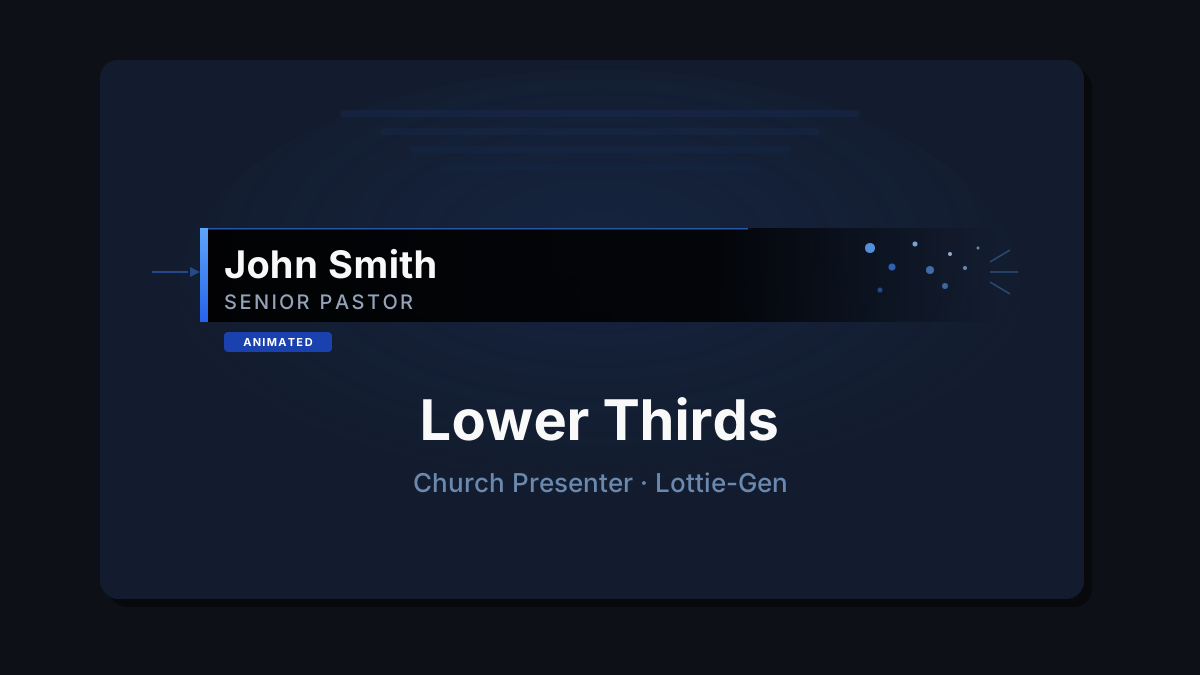
Un tercio inferior es un gráfico que aparece en la parte baja de la pantalla, mostrando habitualmente el nombre y el cargo de una persona durante la presentación de un predicador, la bienvenida a un orador o una referencia bíblica. Church Presenter los reproduce como animaciones Lottie fluidas, y el Generador de tercios inferiores Lottie integrado le permite diseñarlos desde cero sin After Effects ni ningún software externo.
Esta guía explica el flujo de trabajo completo: abrir el generador, diseñar una animación, guardarla y activarla en vivo durante un culto.
La pestaña Tercios inferiores (F11)
Pulse F11 para abrir la pestaña Tercios inferiores. Aquí gestiona sus archivos de animación y presets, activa los tercios inferiores en vivo y accede al generador.
Antes de diseñar nada, indique a Church Presenter dónde almacenar sus archivos de animación. Haga clic en el botón Carpeta de animaciones de tercios inferiores (o vaya a Ajustes → Ajustes de tercios inferiores) y elija una carpeta en su equipo. Church Presenter supervisa esa carpeta — cualquier archivo .json que agregue o guarde allí aparece automáticamente en la pestaña.
Abrir el generador
En la parte inferior de la pestaña Tercios inferiores, haga clic en Generar. Esto abre el Generador de tercios inferiores Lottie en una ventana separada dentro de la aplicación — no se necesita ningún navegador ni herramienta externa.
La ventana del generador está dividida en dos áreas: un panel de controles del editor a la izquierda y un lienzo de vista previa en vivo a la derecha.
Diseñar el tercio inferior
Texto
La sección Texto es el punto de partida. Dos campos controlan lo que se muestra:
- Nombre — la línea principal, normalmente el nombre de una persona o un titular. Se muestra más grande y en negrita por defecto.
- Info — la línea secundaria bajo el nombre, normalmente un cargo o función (p. ej., «Pastor principal» o «Juan 3:16»).
Escriba su texto en ambos campos y la vista previa se actualiza de inmediato.
Estilo y diseño
El menú desplegable Estilo selecciona la plantilla visual general — la disposición de la barra de fondo, el bloque de texto y los elementos de acento. Alineación controla si el tercio inferior se sitúa a la izquierda, en el centro o a la derecha del lienzo.
Temas de color
La forma más rápida de obtener un aspecto refinado es aplicar uno de los ocho temas de color integrados:
- Rojo clásico — acento rojo intenso, fondo oscuro
- Azul océano — tonos azules profundos
- Esmeralda — rica paleta verde
- Atardecer — naranja y ámbar cálidos
- Neblina violeta — violeta apagado
- Luz mínima — fondo claro, bordes sutiles
- Dorado — acento dorado cálido sobre oscuro
- Rosa neón — acento brillante de alto contraste
Haga clic en un chip de tema y la vista previa se actualiza al instante. Luego puede ajustar colores individuales en la sección Colores.
Colores
La sección Colores le da control por elemento:
- Texto del nombre — color de la línea de texto principal
- Texto de info — color de la línea de texto secundaria
- Acento — la franja de color o elemento de resaltado
- Fondo — la barra detrás del texto
- Borde — contorno o elemento de borde
Cada uno cuenta con un selector de color estándar. Los cambios se reflejan de inmediato en la vista previa.
Tipografía
Expanda Estilo de texto para ajustar fuentes y tamaños:
- Fuente — diez fuentes incluidas: Open Sans, Roboto, Lato, Montserrat, Nunito, Oswald, Playfair Display, Raleway, Poppins, Source Sans 3. Todas las fuentes vienen incluidas — no se necesita conexión a internet.
- Tamaño base (px) — el tamaño de fuente raíz contra el que se escalan los valores em.
- Tamaño del nombre (em) y Tamaño de info (em) — tamaños relativos para cada línea.
- Peso del nombre / Peso de info — grosor de la fuente (p. ej., Normal, Negrita).
- Transformación del nombre / Transformación de info — Mayúsculas, Capitalizar, Minúsculas o Ninguna.
Forma
Expanda Forma para refinar la barra de fondo:
- Esquinas (em) — radio de las esquinas redondeadas. Auméntelo para barras en forma de píldora.
- Grosor del borde — anchura del borde alrededor del fondo.
- Mostrar fondo — activar o desactivar la barra de fondo.
- Sombra — añadir una sombra proyectada detrás del tercio inferior.
- Ocultar nombre / Ocultar info — desactivar cualquier línea de texto si solo necesita una.
Logotipo
Expanda Logotipo y actívelo para añadir el logotipo o icono de la iglesia junto al texto. Haga clic en Subir logotipo y elija un archivo PNG, JPG, SVG o WebP. Use el control deslizante Tamaño del logotipo para escalarlo respecto a la altura del texto.
Los logotipos se guardan en la biblioteca de logotipos del generador, por lo que una vez subidos puede reutilizarlos en diferentes diseños.
Temporización
Expanda Temporización para controlar la velocidad y duración de la animación. La animación se reproduce en tres fases: entrada (animación de aparición), pausa (en pantalla) y salida (animación de desaparición). Los controles de temporización le permiten establecer la duración de cada fase para que el tercio inferior permanezca en pantalla el tiempo suficiente para leerlo sin quedarse demasiado.
Posición
Expanda Posición para ajustar la ubicación del tercio inferior en el lienzo. La posición predeterminada es la parte inferior izquierda, pero puede desplazarlo hacia arriba, moverlo horizontalmente o cambiar el margen desde el borde.
Lienzo
Expanda Lienzo si la resolución de salida difiere de la predeterminada. Establezca Ancho y Alto para que coincidan con la resolución de proyección (normalmente 1920 × 1080) y ajuste Escala si desea previsualizar con un zoom diferente.
Previsualizar la animación
El lienzo de la derecha muestra una vista previa en vivo. Use los controles de reproducción bajo el lienzo para ver la animación completa:
- Reproducir — ejecuta la secuencia de entrada, pausa y salida desde el principio.
- Pausa — congela la vista previa en el fotograma actual.
- Reiniciar — vuelve al primer fotograma.
Ajuste la configuración mientras la animación se reproduce para ver los cambios en tiempo real.
Guardar el diseño
Cuando esté satisfecho con el resultado, haga clic en Guardar. El generador escribe un archivo JSON de Lottie directamente en la carpeta de animaciones de tercios inferiores que configuró. La pestaña Tercios inferiores en Church Presenter detecta el nuevo archivo automáticamente y lo añade a la lista — no se requiere ningún paso de importación manual.
Configurar un preset en la pestaña Tercios inferiores
Una vez que aparece un archivo en la pestaña Tercios inferiores, puede crear un preset que facilite su activación repetida durante un culto.
Haga clic en Importar archivo Lottie (o seleccione el archivo de la lista) y rellene una Etiqueta de preset — un nombre corto como «Presentación del pastor» o «Referencia bíblica». Haga clic en Guardar preset para almacenarlo.
Pares de búsqueda y reemplazo
Los tercios inferiores suelen reutilizar el mismo diseño con nombres diferentes. En lugar de diseñar una nueva animación para cada persona, agregue pares de búsqueda y reemplazo a un preset. Por ejemplo, establezca un valor de búsqueda {{NAME}} y el valor de reemplazo Pastor Juan. Cuando se ejecuta el preset, Church Presenter sustituye el marcador en el JSON de Lottie por el texto real en tiempo de ejecución — así un único archivo de animación sirve para todo el equipo.
Para añadir un par, haga clic en + Añadir par, escriba la cadena de búsqueda y el reemplazo, y guarde el preset.
Fotograma de pausa
Si desea que el tercio inferior aparezca animado, permanezca en pantalla indefinidamente y desaparezca animado solo cuando lo vuelva a activar, establezca un Fotograma de pausa. Desplace la animación en la pestaña para encontrar el fotograma en el que debe comenzar la pausa y guárdelo en el preset. Durante el culto, Church Presenter se detiene ahí y espera su siguiente acción.
Activar un tercio inferior en vivo
Seleccione un preset de la lista en la pestaña Tercios inferiores y luego:
- Haga clic en Ir en vivo (o haga doble clic en el preset) para iniciar la animación en la pantalla de proyección.
- El tercio inferior se reproduce sobre todo lo que hay en pantalla — los versículos bíblicos, las canciones y las diapositivas permanecen visibles debajo.
- Haga clic en Limpiar (o pulse Escape) para cerrarlo.
Añadir tercios inferiores al orden del culto
Puede programar un tercio inferior como elemento del orden del culto para que esté listo para activarse en un punto concreto sin cambiar de pestaña. En la pestaña Tercios inferiores, seleccione su preset y haga clic en Añadir al orden (F2). El preset aparece en el panel del orden y puede activarse desde allí en cualquier momento — sin interrumpir lo que ya está en pantalla.
Consejos
Diseñe con su resolución de salida. Establezca el ancho y alto del lienzo en 1920 × 1080 (o el tamaño real de su salida) antes de diseñar. Las proporciones que ve en la vista previa coinciden con lo que ve la congregación.
Use búsqueda/reemplazo para nombres de oradores. Cree un diseño limpio para las presentaciones de oradores y reutilícelo para cada persona actualizando únicamente el valor de reemplazo en el preset. Solo tiene que ajustar el preset, no rediseñar la animación.
Mantenga el texto de info corto. Dos o tres palabras se leen bien en pantalla. Los títulos largos se parten o se encogen y pueden ser difíciles de leer a distancia. Acorte los cargos para que quepan en una línea.
Pruebe la temporización en el proyector real. La duración adecuada de la pausa depende de la velocidad de lectura de su congregación. 3 segundos es ajustado; 5–7 segundos es cómodo para un nombre y un cargo.
Fije los presets que usa con frecuencia. Si usa el mismo tercio inferior de bienvenida cada semana, manténgalo en la parte superior de la lista de presets para acceder rápidamente durante el culto.
Guarde el diseño antes del culto. No cree nuevas animaciones el domingo por la mañana — prepárelas con antelación, compruebe que la vista previa se ve correctamente con la resolución de salida real y llegue con el archivo ya en la pestaña Tercios inferiores.
Para añadir tercios inferiores a un plan de culto completo, consulte Cómo planificar y dirigir el orden de un culto dominical en Church Presenter.
¿Nuevo en Church Presenter? Empiece con Cómo configurar el software de presentación de alabanza por primera vez.